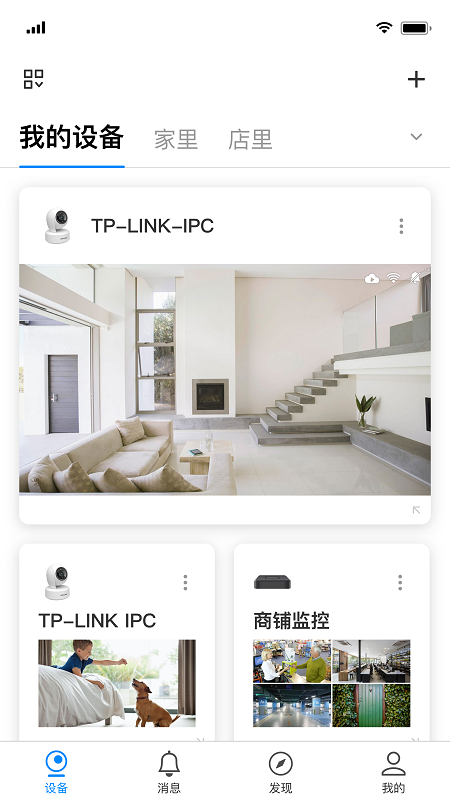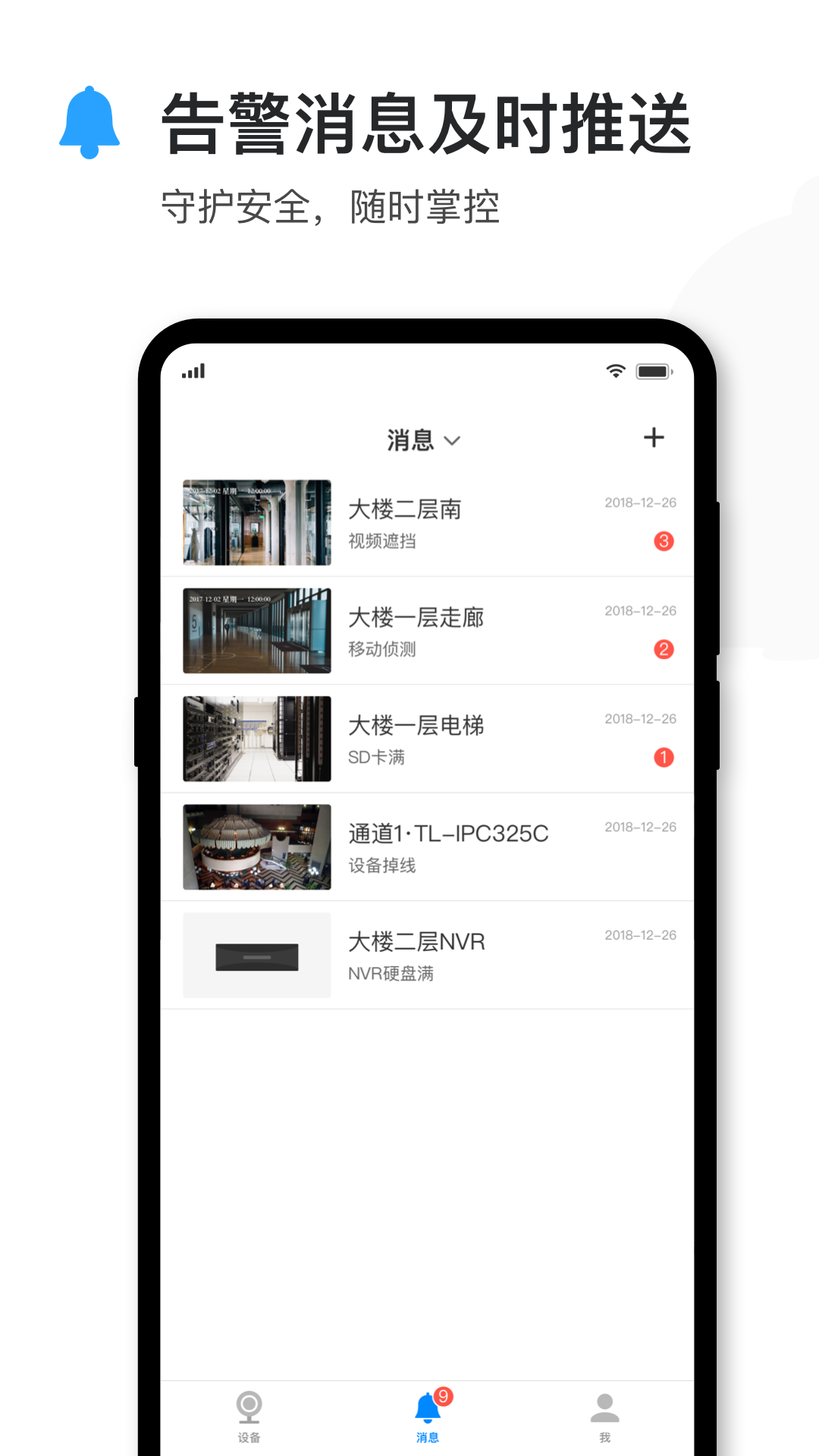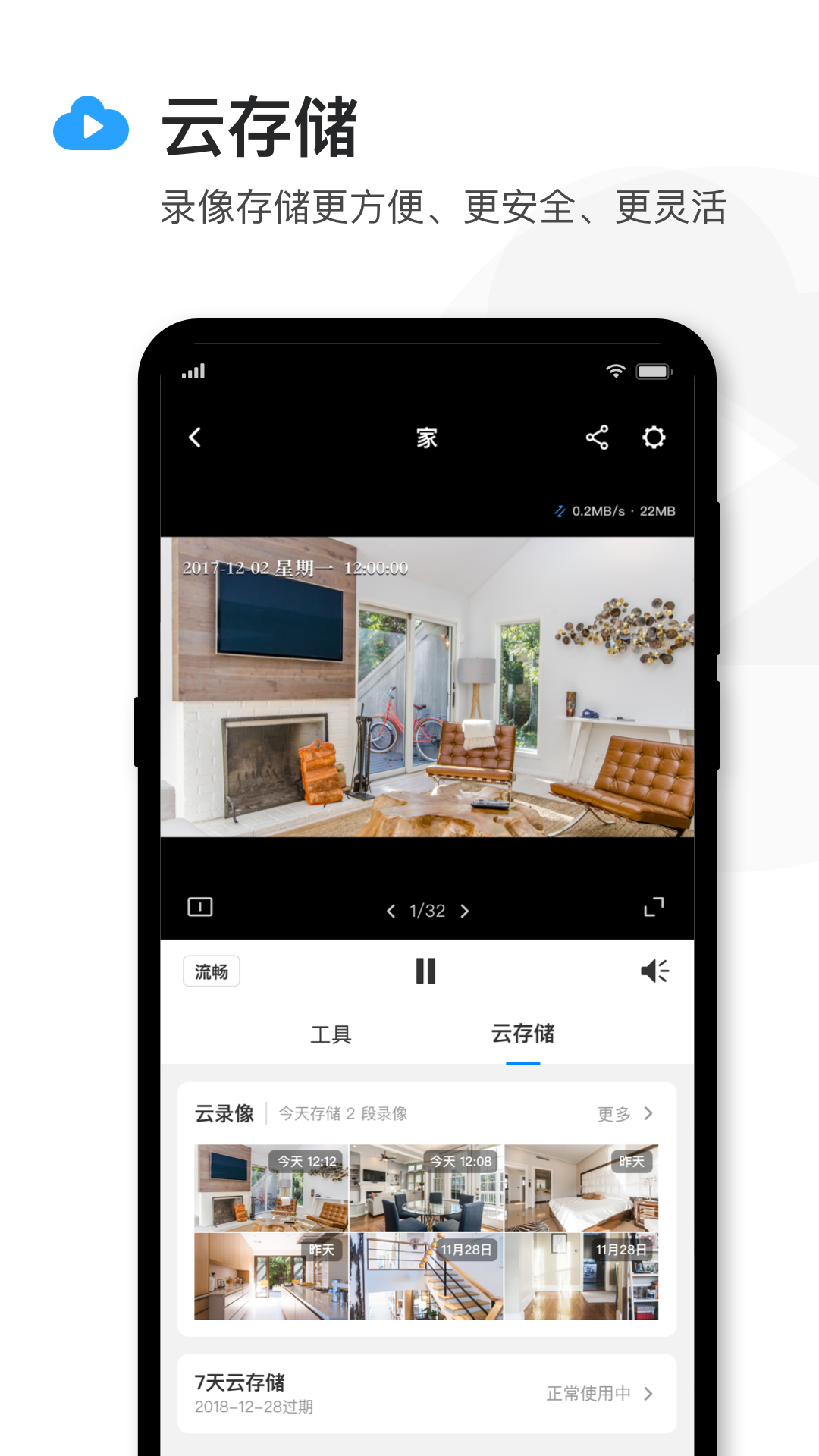







TPLINK安防app下载分享给大家。这是TP-LINK官方打造的手机监控客户端。通过TP-LINK安防监控app可以远程浏览和管理安防设备,实时预览画面安全放心,云储存录像更方便灵活,回放录像重要视频随时查看,警告消息及时推送,守护安全随时掌控!
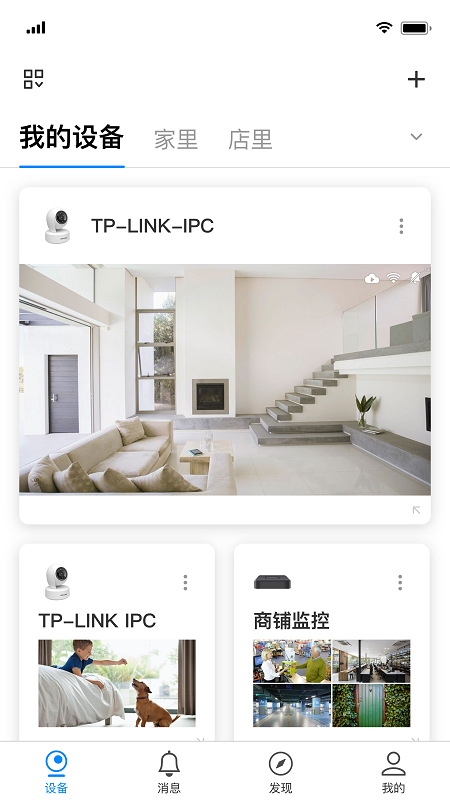
【软件说明】
用于本地或远程管理TP-LINK IPC/NVR监控产品。
【软件特色】
远程监控:手机远程实时监控,随时截图、录像!
多路监控:同时管理多个摄像头,全方位、多视角!
智能排列存储文件,查找方便!
文件查找:智能排列存储文件,查找方便!
录像回放:提供录像功能,将视频保存到手机,随时回放!
【主要功能】
1.本地管理当前局域网内的TP-LINK IPC/NVR产品,实现监控画面实时预览、录像、截图、语音对讲、云台控制及录像回放等功能;
2.登录TP-LINK ID,远程管理TP-LINK IPC/NVR产品,实现远程监控画面预览、录像、截图、语音对讲、云台控制、视频分享及录像回放等功能。
【tplink怎么添加设备】
一、添加有二维码的摄像头
1、复位摄像头,使其指示灯变为红绿交替闪烁。登录TP-LINK物联APP,点击设备主界面右上角【+】,扫描摄像头背面的二维码;
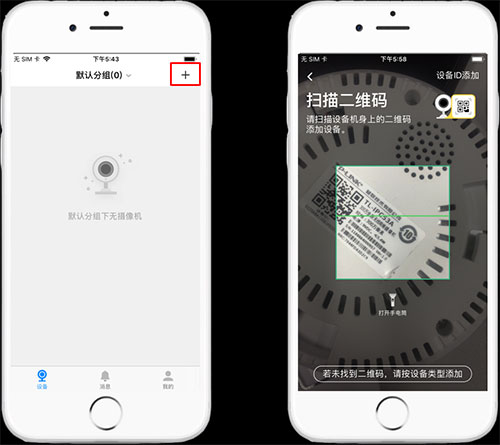
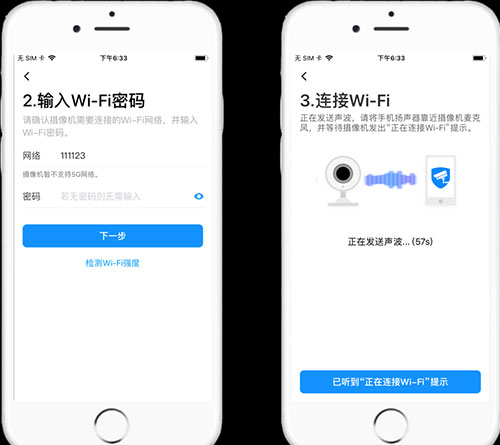
2、扫码成功后,按照向导输入Wi-Fi密码进行声波配置,配置完成后即可在设备列表查看摄像头。
二、添加没有二维码的无线摄像头
1、对于一些没有二维码或不方便扫描二维码的无线摄像头可按设备类型添加。在扫描二维码的下方点击按设备类型添加,选择【无线网络摄像机】进行配置;
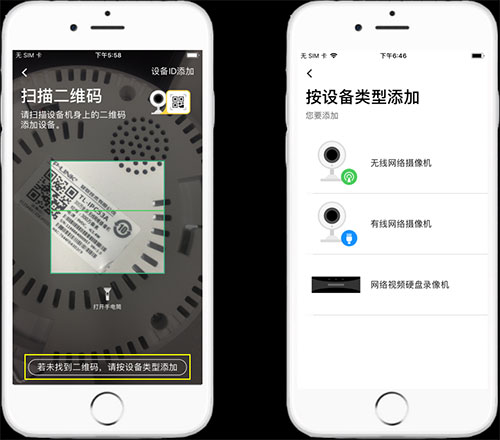
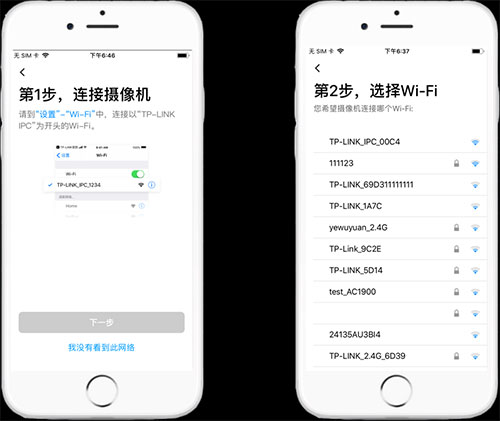
2、连接摄像头Wi-Fi(以TP-LINK_IPC为开头的Wi-Fi),点击【下一步】选择需要连接的Wi-Fi,输入密码即可成功添加设备。
三、添加有线摄像头/录像机
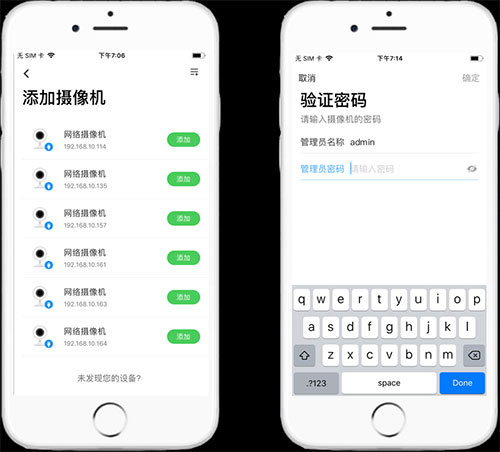
有线摄像头连入互联网后,将手机接入同一个局域网,在按设备类型添加中选择【有线网络摄像机】或【网络视频硬盘录像机】,手机将会搜索到同一个局域网中的摄像头或录像机,点击【添加】,输入密码即可添加成功。
tplink物联怎么添加设备
一、添加有二维码的摄像头
1、复位摄像头,使其指示灯变为红绿交替闪烁。登录TP-LINK物联APP,点击设备主界面右上角【+】,扫描摄像头背面的二维码;
2、扫码成功后,按照向导输入Wi-Fi密码进行声波配置,配置完成后即可在设备列表查看摄像头。
二、添加没有二维码的无线摄像头
1、对于一些没有二维码或不方便扫描二维码的无线摄像头可按设备类型添加。在扫描二维码的下方点击按设备类型添加,选择【无线网络摄像机】进行配置;
2、连接摄像头Wi-Fi(以TP-LINK_IPC为开头的Wi-Fi),点击【下一步】选择需要连接的Wi-Fi,输入密码即可成功添加设备。
三、添加有线摄像头/录像机
有线摄像头连入互联网后,将手机接入同一个局域网,在按设备类型添加中选择【有线网络摄像机】或【网络视频硬盘录像机】,手机将会搜索到同一个局域网中的摄像头或录像机,点击【添加】,输入密码即可添加成功。
展开