






classin上课软件官方免费下载分享给大家,这是一款非常优质在线直播授课软件,能够一对多授课,可同时16人同步教学,还能支持回放,平台的操作非常的简单,感兴趣的用户快来下载吧。
【应用介绍】
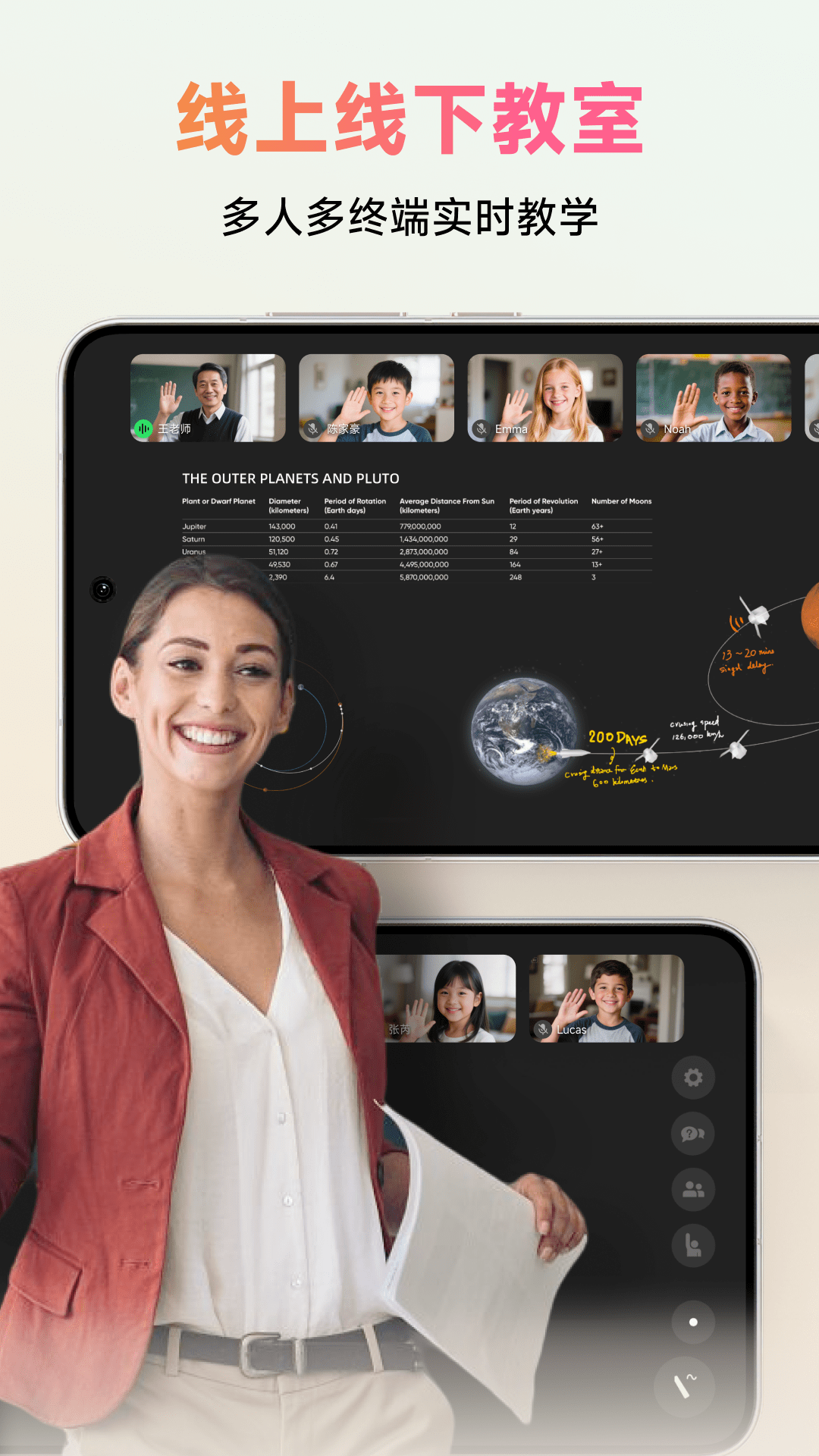
ClassIn在线教室是一款实用的直播教学互动平台,涵盖了海量中小学知识点内容,让大家可以随时随地学习,高效易用完美。ClassIn在线教室全面诠释教育本质,带给大家可以媲美线下的线上课堂
【应用特色】
学生使用:ClassIn电脑版为大家创设的课堂,更强调学生的主动参与,而不是被动听讲。在班级中,大家可以自由聊天,也可以向老师提出问题。
在ClassIn教室中,对课件与黑板,学生均可与拥有与老师同等的操作权限。ClassIn的客户端界面,默认为聊天频道,在班级聊天中,学生可以与老师自由交流。
教师使用:通过ClassIn客户端,老师可以用电脑版教室进行教学,也可以用移动版教室进行教学方法的创新(如外景教学、亲子阅读等)。
学会熟练使用ClassIn,老师们可以快速创建课程,并通过小黑板、抢答器、答题器等教学工具的使用,还原线下教学场景,极大地提升教学互动性,也可使课堂可容纳的学生数量大幅增加。
如果您是教师,想体验ClassIn功能,可以在默认的IM聊天界面,创建15分钟的1对1临时教室,用于备课、试讲或答疑。
【应用说明】
请用手机号注册ClassIn,注册之后会收到短信验证码。输入手机号和验证码,点击“下一步”。
点击桌面ClassIn快捷方式,在登录页面输入账号和密码,就可以登陆啦!
对于第一次安装使用ClassIn的用户,在登录教室前,ClassIn会帮助您对您的网络环境、已经音视频设备进行“体检”,以确保您能正常上课。
请您点击“开始检测”,按照提示,进行检测。
在后台排好课后,用户会在ClassIn客户端看到当天的课程。在课程开始前20分钟(学生用户开课前10分钟可进入教室)
点击“进入教室”,即可进入教室。
【ClassIn使用投屏步骤】
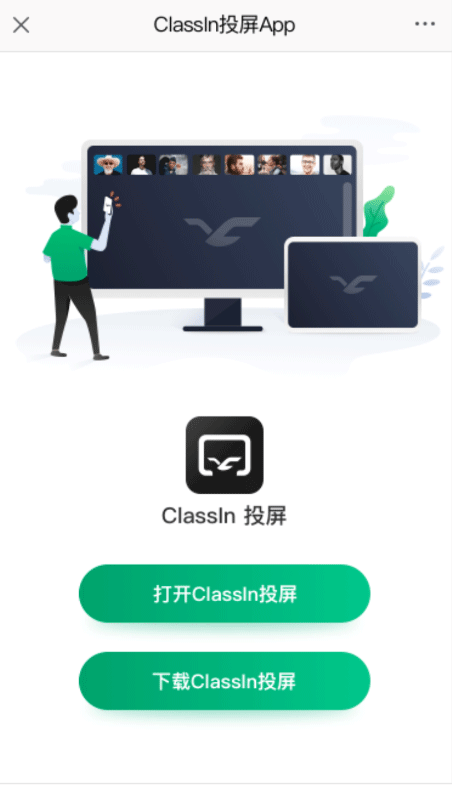
1通过微信或浏览器扫描Classin教室内投屏二维码,即可直接打开Classin投屏App
微信或浏览器扫描Classin教室二维码后,弹出界面
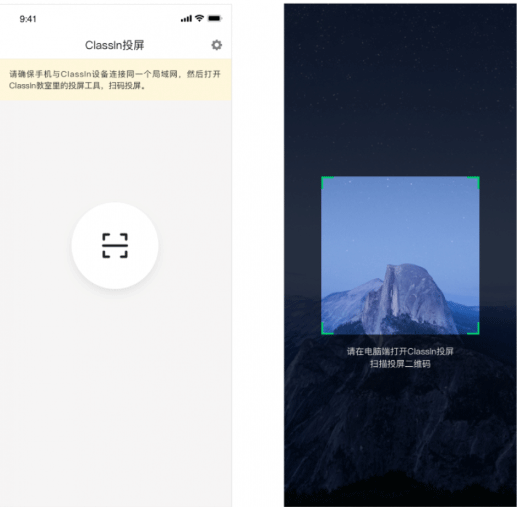
2扫码授权
确保手机与Classln设备连接同一局域网,打开移动端Classin投屏App,开启扫码功能,扫码Classln教室内的二维码
注:必须确保手机与Classin设备连接在同一局域网,才能够成功投屏。
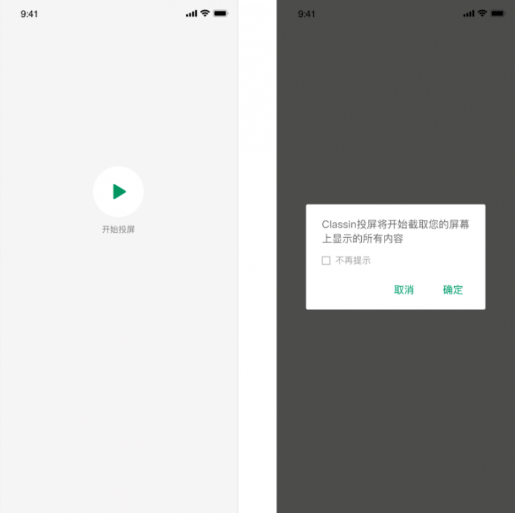
3开始投屏
扫码成功后,点击“开始”按钮,即可将您屏幕上包括通知在内的所有内容,投屏到ClassIn教室
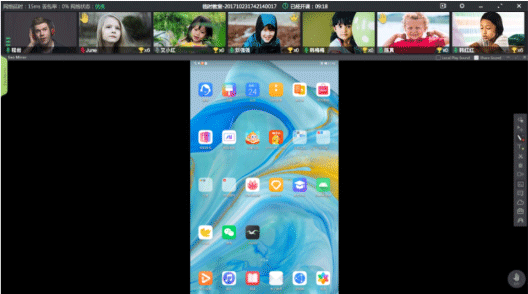
4classin教室内投屏效果
无论移动设备横屏或者竖屏,均可被投屏到classin在线教室内。
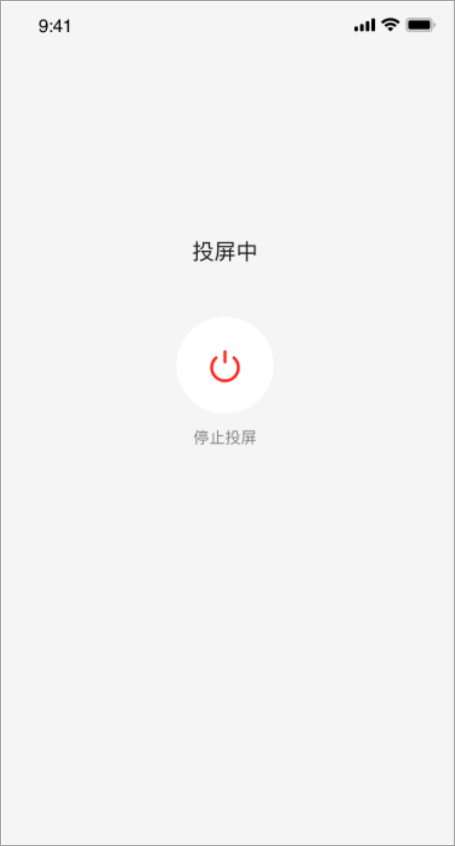
2.5停止投屏
点击“停止投屏”按钮,即可关闭投屏。
展开























 Windows 10
 vivo_V1824A