






荣耀键鼠共享怎么用?这是一款来自荣耀手机系统中的键鼠工具,可以让手机去代替键鼠控制电脑,平板等设备,可以实现无线连接操控,让你日常工作,学习,娱乐更加方便,有需要的快来下载吧。
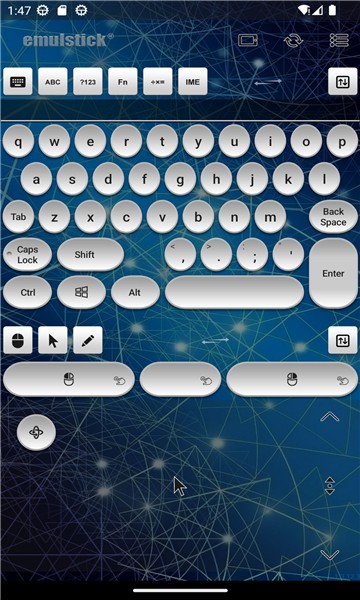
【软件功能】
键鼠跨设备共享
电脑的键盘、鼠标或触控板可直接操控手机和平板。
多设备无缝切换
鼠标指针可在不同设备屏幕间自由穿梭,操作自然流畅。
文件拖拽互传
支持图片、文档等文件在设备间直接拖拽传输。
跨端协同操作
支持跨设备复制、粘贴、输入内容,提高效率。
荣耀生态深度适配
与荣耀设备高度兼容,连接稳定、延迟更低。
【软件特色】
一套键鼠,多端操控:减少设备切换成本
拖拽即传,简单直观:文件互传更高效
低延迟高稳定性:操作流畅无卡顿
学习成本低:无需复杂设置即可使用
安全可靠:基于荣耀分布式安全体系
【使用前准备】
在手机及附近各设备上登录同一荣耀账号,开启 WLAN、蓝牙。
进入设置 > 智慧互联 > 键鼠共享 ,确保键鼠共享开关已开启。
在智慧互联设置界面中,点击显示“在附近”的设备,确保其键鼠共享开关已开启。
【使用说明】
建立键鼠共享连接
将手机、平板放置在电脑旁边,确保已解锁且亮屏。若需要同时共享给手机和平板,请将手机和平板分别放置在电脑两侧。
方法一:移动鼠标指针,连续两次轻触电脑屏幕侧边缘,鼠标指针将能穿入侧边的手机、平板中,表示已成功连接。
方法二:
进入电脑的电脑管家 > 智慧互联 > 键鼠共享 。
将手机、平板的设备球,拖动至电脑两侧松开鼠标。当出现设备外观图,表示已成功连接。
连接后,鼠标指针就可以跨屏幕在设备间无缝移动,使用手机和平板原本的交互方式就可以轻松操控。
断开键鼠共享连接
方法一:在电脑键鼠共享页面,将需要断开的手机或平板,拖出有效区域后松开鼠标,设备外观图变成设备球,表示已断开连接。
方法二:在电脑键鼠共享页面,把鼠标指针移动至需要断开的手机或平板的外观图上,点击X图标。
展开