






CloudDrive2安卓版使用教程分享给大家,这是一款功能强大的数据管理和传输工具,它能让大家更高效地使用多个云盘,轻松应对复杂的云存储需求。无论是文件的快速迁移还是备份,真正实现无缝管理。
【CloudDrive2安卓版使用教程】
第一步:基础安装与初始化
1、 第一次打开 App默认是正常启动服务的,用户点击启动按钮旁边的打开网页按钮
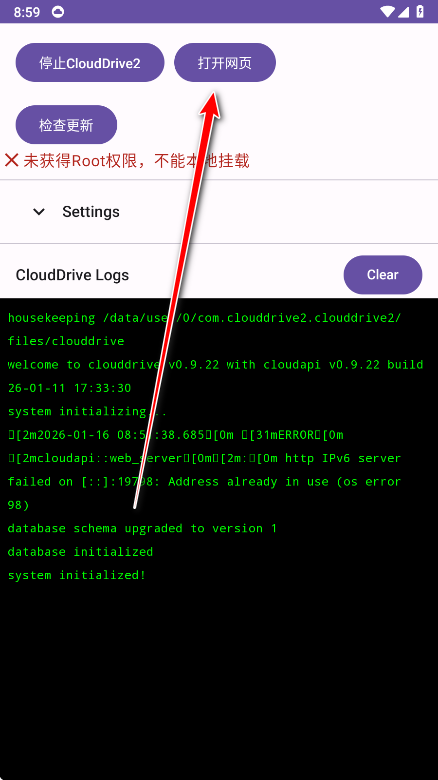
2、然后它会打开手机自带的浏览器进行注册一个CloudDrive账号。
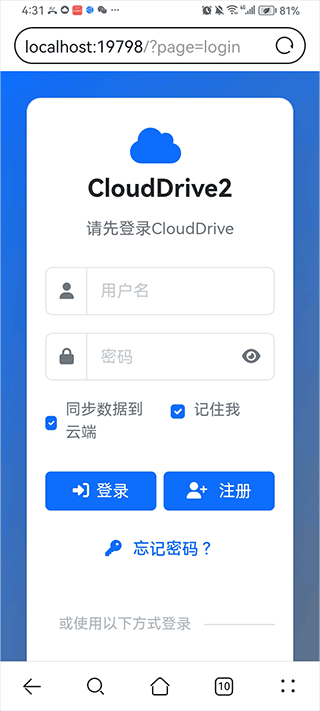
3、然后登录后,你会看到主界面,接着点击主界面上的 “+” 号或 “添加云存储”
4、然后选择你想挂载的网盘(如阿里云盘、115、百度网盘等)
5、按照提示通过扫码或输入 Cookie 的方式完成授权。
第二步:根据设备状态和场景选择以下两种启动使用模式的任意一种
1、Root 挂载(真本地化,推荐)
如果你的手机已经 Root,这是最强大的模式:
授权: 打开 App 时,授予其 Root 权限。
设置挂载点: * 在 App 设置中找到“挂载设置”。
选择一个本地路径(建议在 /storage/emulated/0/ 下新建一个名为 CloudDrive 的文件夹)。
启动挂载: 点击主界面的“挂载”按钮。
效果: 你打开手机自带的文件管理器,进入该文件夹,就能看到网盘里的所有文件。你可以直接用手机上的任何 App(如剪映、Office)打开这些云端文件。
2、WebDAV 模式(免 Root,最常用)
如果你没有 Root,可以把 CD2 当作一个中转站:
开启服务: 在 CD2 设置中确认 WebDAV 服务已开启(默认端口通常是 19798)。
获取地址: App 界面会显示一个地址,通常是 http://127.0.0.1:19798。
配合播放器使用:
打开 nPlayer、MX Player 或 Kodi。
选择“添加网络位置” -> “WebDAV”。
输入上述 IP 地址、端口、以及你的 CD2 账号密码。
效果: 你可以在播放器里像刷短视频一样流畅地观看网盘里的 4K 电影。
【软件亮点】
文件迁移和备份:用户可以快速、便捷地在不同的云盘之间迁移和备份文件,大大节省了时间和精力,确保数据在需要的时候都能轻松到达。
WebDAV服务内置:软件内置WebDAV服务,用户可以将云盘的资源分享给电视盒子、NAS或者其他设备,实现更灵活的文件使用方式。
加密文件夹:为了保障用户的隐私和数据安全,CloudDrive2提供了加密文件夹功能,用户可以将私密文件存放在云端,并设置独立的密码进行保护。
全面的管理平台:它像一个全能的网盘指挥中心,把零散的云端存储整合在一起,显着提高了学习和办公的效率,让每次文件管理都变得更加简单和愉悦。
【软件特点】
简单直观的界面:CloudDrive2具备用户友好的界面设计,无需复杂的操作步骤,用户能够快速上手,轻松找到想要的功能。
高效的搜索功能:强大的搜索功能可以让用户迅速找到所需的文件,无论这些文件分布在哪个云盘中,极大提高了查找效率。
多种文件格式支持:无论是文档、图片、视频还是其他文件格式,CloudDrive2都能进行有效管理,符合各种类型用户的需求。
便捷的分享功能:用户可以轻松分享云盘中的文件给朋友或同事,方便工作协作,提升团队效率。
持续更新和优化:CloudDrive2会不断进行更新,提供新的功能和修复漏洞,确保用户获得更优质的体验。
【软件点评】
CloudDrive2安卓版是一款颇具实力的云存储管理工具,通过高效整合多个网盘的功能,帮助用户实现更加便捷的数据管理。软件不仅支持快速迁移和备份文件,还能够通过WebDAV服务分享资源,真正实现了跨设备的灵活使用。同时,内置的加密文件夹功能也很好地保护了用户的隐私,让云存储变得更加安全。凭借其简单易用的界面和多种实用功能,CloudDrive2无疑是办公和学习中不可或缺的得力助手。
展开