







向日葵远程控制app官网下载分享给大家!向日葵远程控制软件一款操作方便好用的永久免费的远程控制软件,通过向日葵你可以在世界上任何地点、任何网络中访问并控制你家里或办公室的电脑主机,向日葵远程控制专家,就是这么任性,这么nb,你值得拥有!
【官方介绍】
向日葵是一款获得微软认证的远程控制软件,界面友好,简单易用,安全放心。向日葵和全球知名企业高通创锐讯合作推出全球首个从网络芯片实现远程开机/唤醒的一体化远程控制的解决方案。你还可以使用向日葵远程摄像头,轻松打造360度无死角、零成本家庭安防。向日葵远程控制软件已广泛应用于个人电脑,企业PC/服务器,网吧,校园,酒店等领域。
【向日葵远程控制怎么使用】
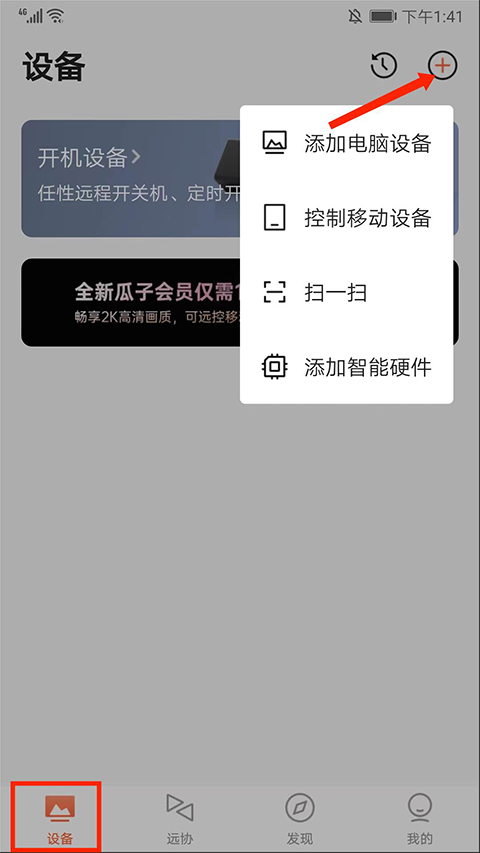
1、打开向日葵远程控制手机版,在首页点击右上角的+图标;
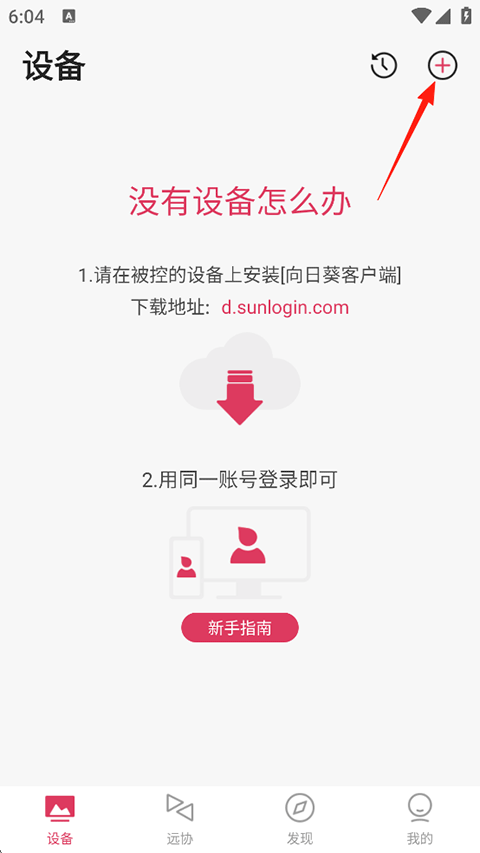
2、在弹出的功能列表中根据需求选择添加电脑设备或控制移动设备;
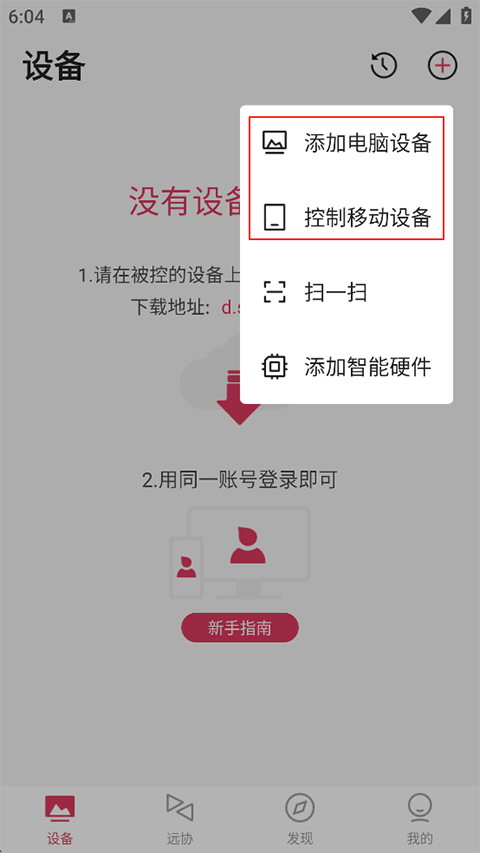
3、PC端访问下图网站下载向日葵远程操控软件;
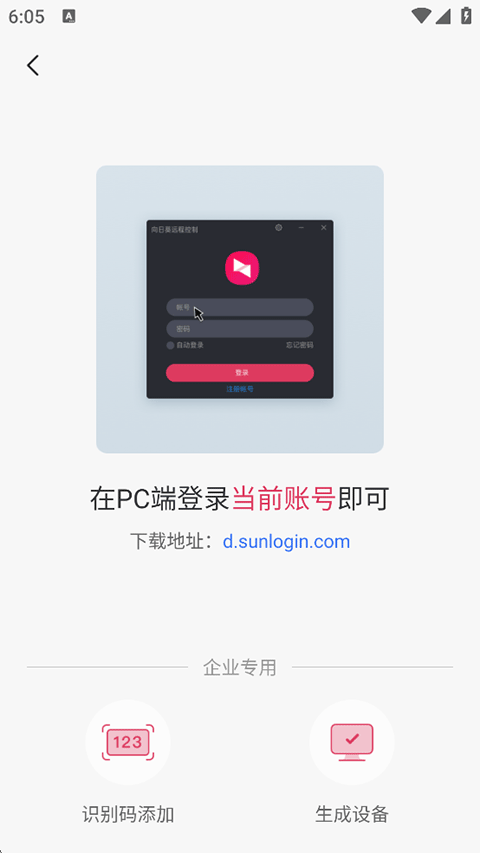
4、手机设备访问以下网址或扫描二维码下载客户端;

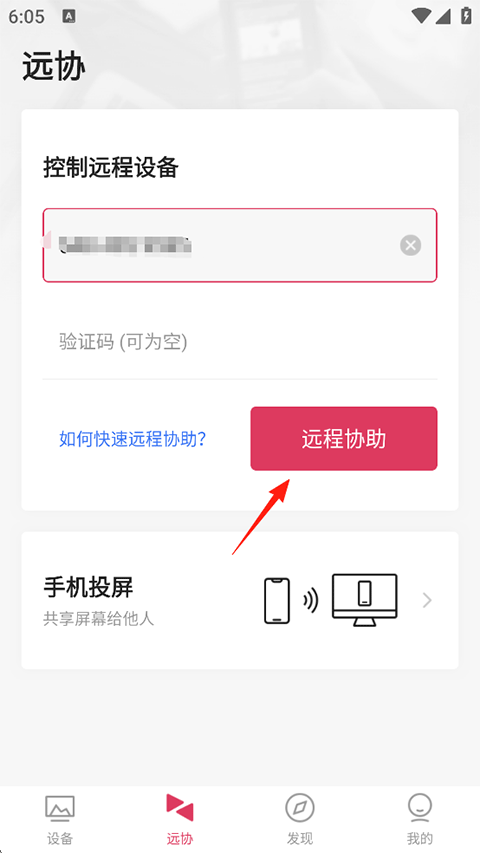
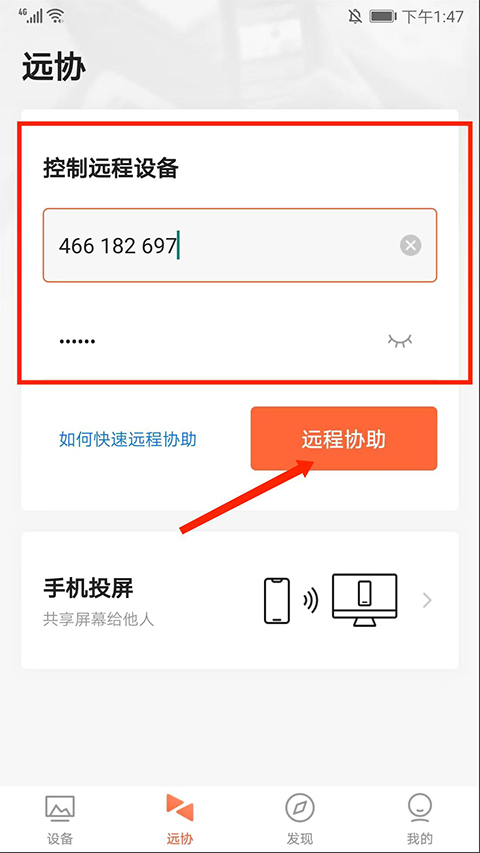
5、最后在远协页输入需要远程操控的设备验证码,点击远程协助即可。
【向日葵远程控制怎么控制电脑】
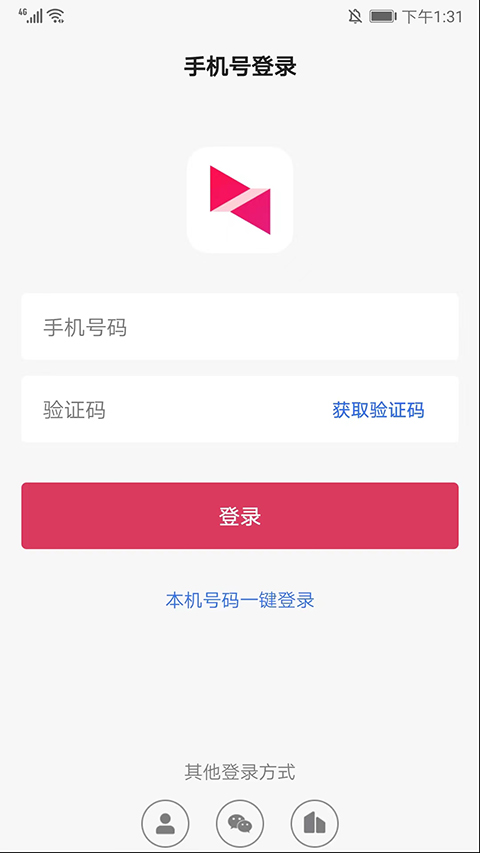
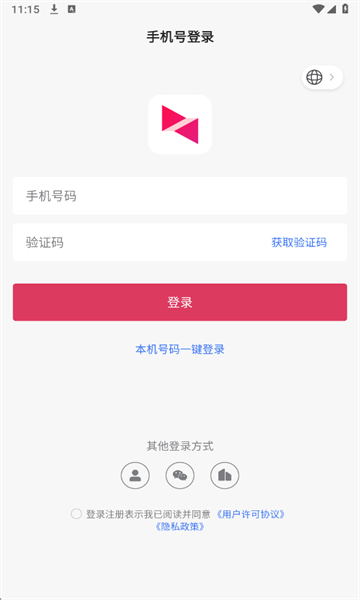
1、向日葵远程控制端app,可选择手机号、账号、微信或者企业方式进行登录,
2、进入【设备】界面,选择右上角【+号】图标可进行电脑设备、控制移动设备、扫一扫以及添加智能硬件的操作,用户可根据需求选择使用,
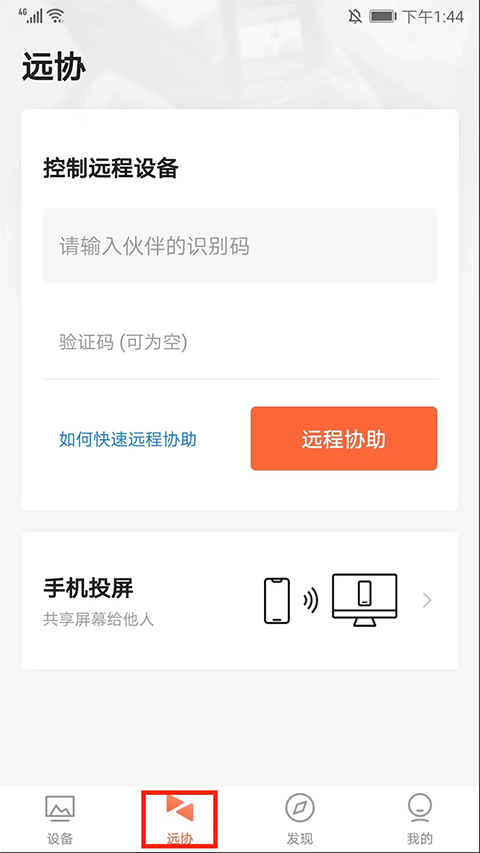
3、进入【远协】界面,在这里可以进行远程协助功能,
4、依次输入【伙伴识别码】和【验证码】后点击【远程协助】选项,
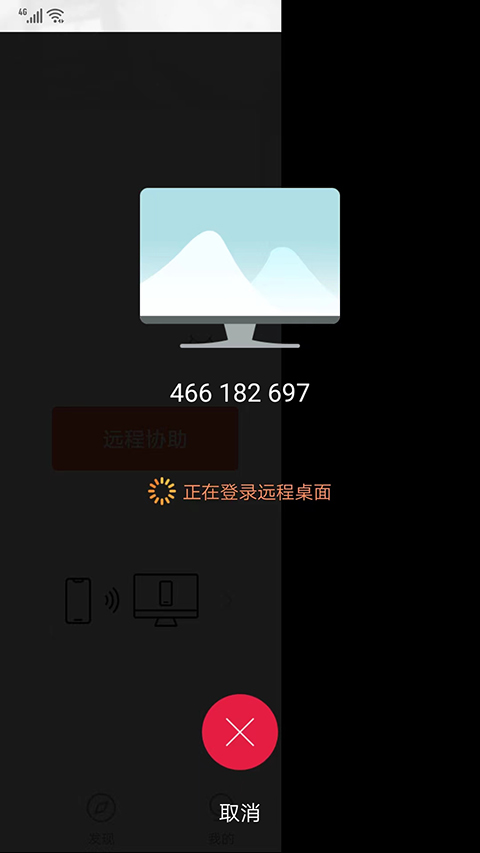
5、如图,正在登录远程桌面,
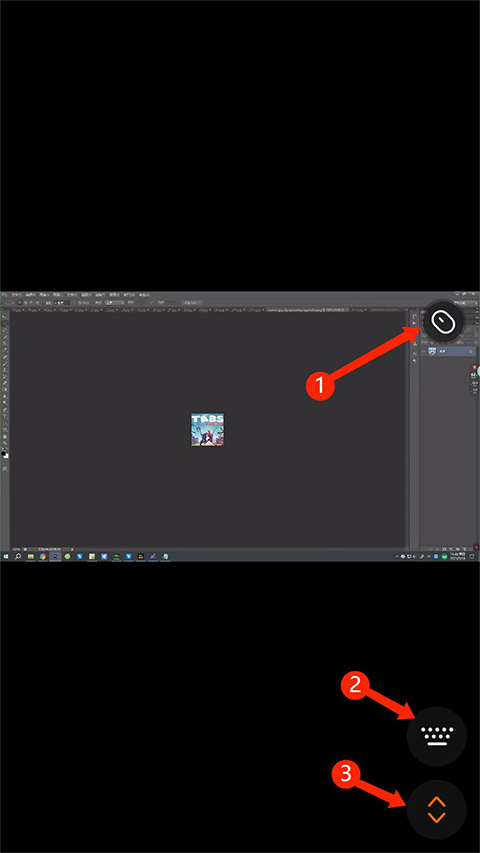
6、成功登录桌面,选择右上方【鼠标】图标,可在手机端上进行模拟鼠标的操作,
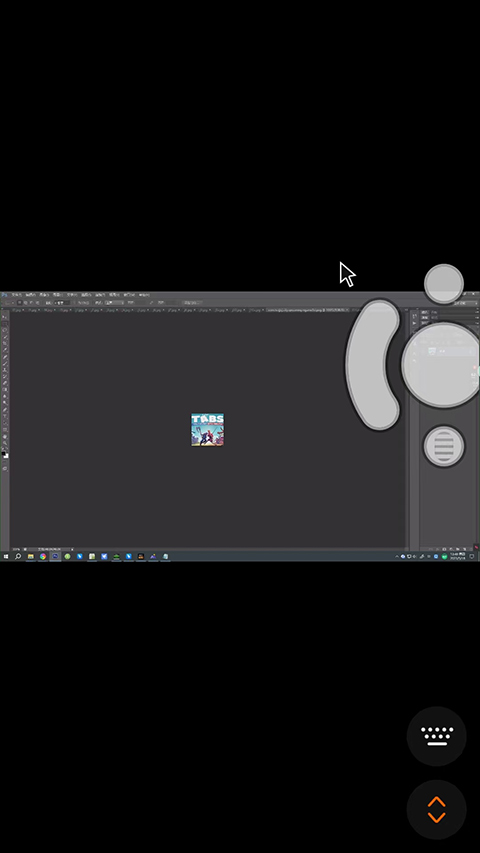
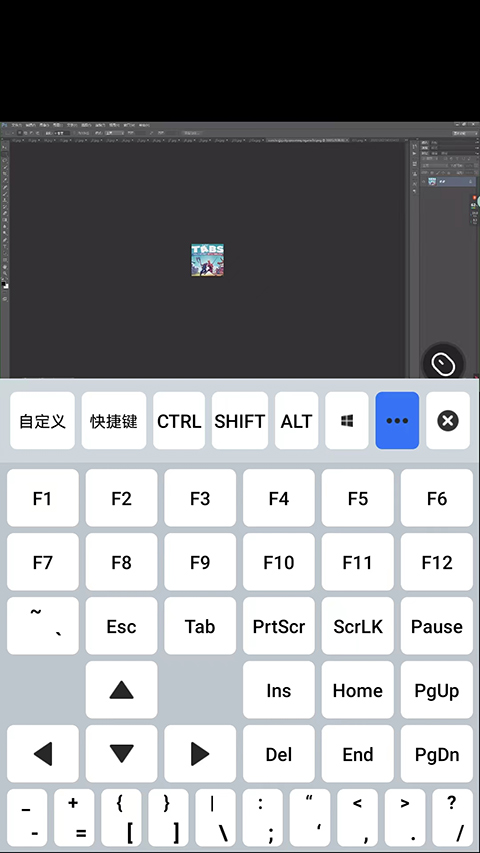
7、选择右下方【键盘】图标,可进行模拟键盘和快捷键的操作,
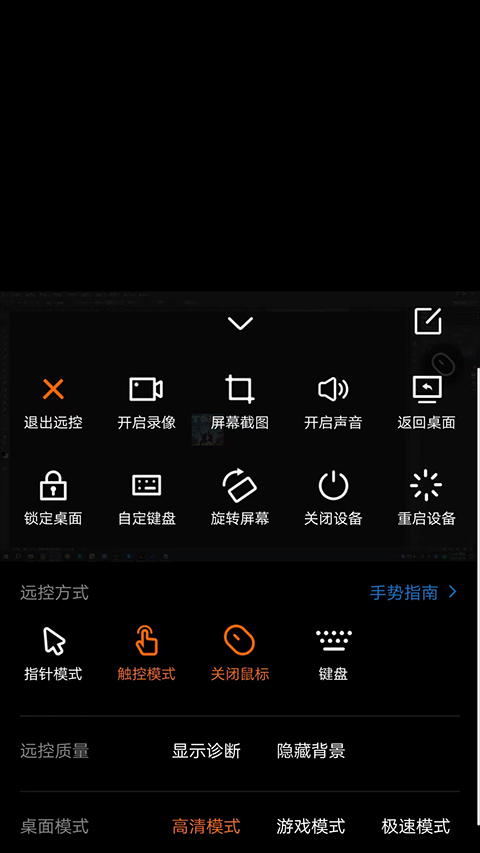
8、选择右下角【箭头】图标,可进行【退出远控】、【开启录像】、【屏幕截图】等快捷操作以及对远控方式、指针模式、远控质量、桌面模式的设置,
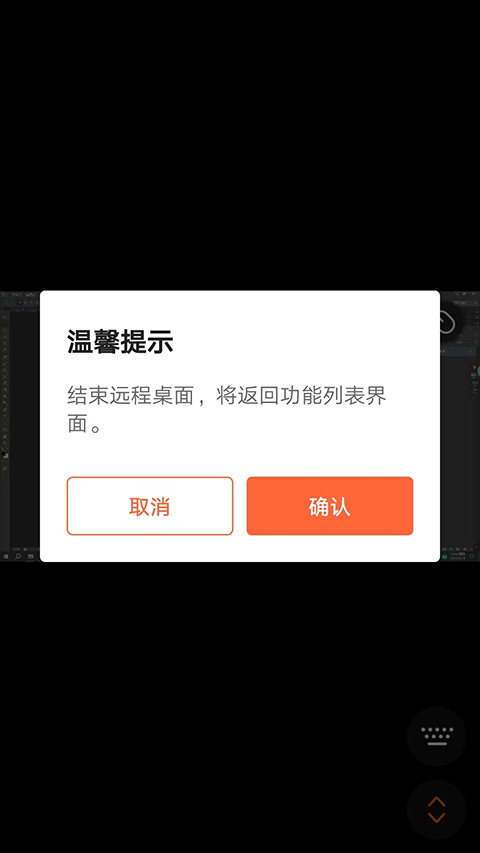
9、最后选择返回键,可结束远程桌面,返回功能列表界面,以上就是向日葵远程控制端app的使用方法了。
【软件特色】
1、 远程桌面
从世界任何地方使用移动设备或电脑远程访问您的远端电脑桌面,向日葵采用独有的远程桌面协议,让你轻松浏览文件、观看图片、视频、电影等。同时面对2G/3G异动终端,享受跨平台的极速远程桌面访问,支持畅顺的音频/视频。
2、桌面观看
用于远程桌面监控,不改变被控端任何设置。
3、远程摄像头
实时查看远程主机摄像头周围的情况,支持网络摄像头,让一切尽在“掌握”。
4、文件管理
实现手机与电脑的对接,进行远程文件双向传输。
5、远程开机
无论远程主机电脑是休眠或者关机状态,一键远程开机即可轻松开启远程主机电脑。
【软件功能】
手机投屏功能:将手机、电脑远程投屏到电脑,支持同时投屏多个,远程会议远程办公好帮手
远程桌面:手机远程访问电脑,实现手机、电脑远程监控电脑
远程控制安卓手机:手机、电脑控制安卓手机
远程手机监控:远程调用手机
游戏版,自定义游戏键盘,支持地下城与勇士、英雄联盟、魔兽世界等游戏
远程文件管理:实现手机、电脑等多设备间文件互传,打造私有云,云盘
远程开关机:搭配向日葵开机棒、插座,实现电脑远程开关机
远程CMD/SSH:IT运维、服务器维护必备工具
【使用指南】
对计算机(Windows、Mac OS、Linux)进行远程控制
提供自发支持或管理无人值守计算机(服务器)
远程控制其他移动设备(Android)、
展开
















 Windows 10
 HONOR_HLK-AL00