





极米游戏app分享给大家,专为极米投屏设备打造的手机端控制软件,大大提升交互性,一键开启游戏模式,让你用大屏玩手机游戏,沉浸式玩法体验,视角更加清晰,感兴趣就来下载吧。
【软件介绍】
极米app,一般又称无屏助手。
无屏助手是极米无屏电视的辅助软件,它提供了丰富的功能,方便使用手机操作极米无屏电视,同时便捷的分享手机数据到无屏电视。
【软件特点】
1、手机遥控:全新手机遥控,提供更多功能,让操作变得更容易
2、手机资源:手机资源可以一键推送到无屏电视播放,省去繁琐步骤
3、同屏控制:无屏电视屏幕可镜像同步到手机,支持同屏控制
4、自动连接:无屏电视与手机自动连接更加简单便捷

【使用说明】
1.连接:使用极米助手控制极米无屏电视,需要保证手机和极米无屏电视在同一个网络,或者将极米无屏电视无线改为AP热点模式。手机连接Gimi—AP无线网络,但这种模式下,极米无屏电视只能通过有线上网。
2.遥控:设备连接成功后,会自动跳转到“遥控器”页面,可以使用这个页面的按键控制机密设备。点击“遥控器”右边的圆形按钮,打开右侧边栏,里面是快捷按钮。侧边栏也可以通过在右边边缘向左滑动的方式滑出。
【软件点评】
极米支持使用App遥控投影设备、手机同屏、应用安装、一键截屏、文件传输等功能,部分机型支持蓝牙开机,随心操控极米投影设备,畅享大屏使用新体验。
【极米app怎么绑定】
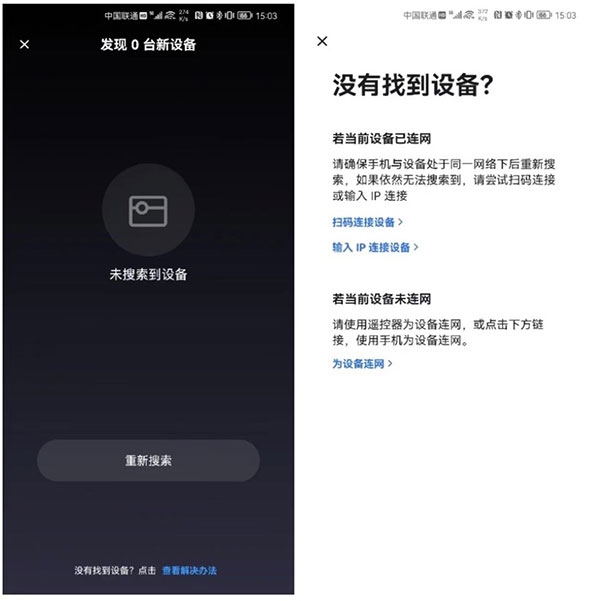
1、在搜索页面点击最下方的【查看解决方法】进入下一个页面,我们得到两种额外的连接方法:【扫码连接设备】和【输入IP连接设备】。
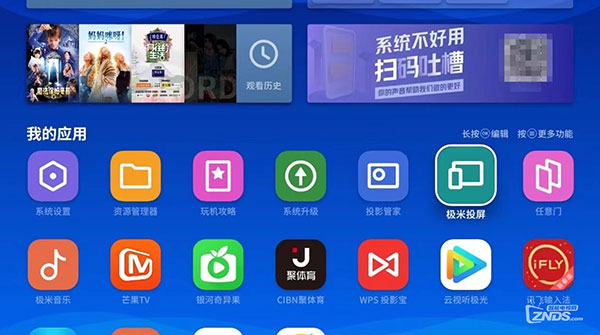
2、二维码和IP地址都在极米投影仪的内置App里,在极米投影仪端首页的导航栏里面选择【我的】,往下拉在【我的应用】里找到【极米投屏】软件并点击打开。
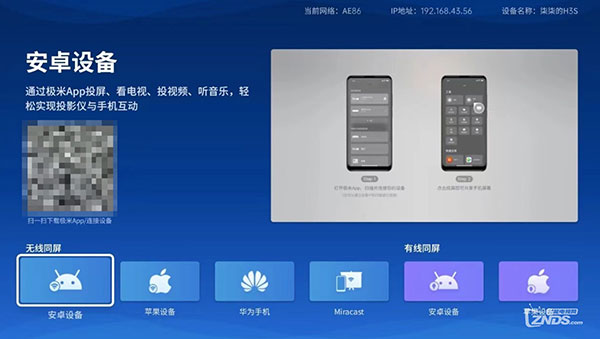
3、打开【极米投屏】后画面如下图所示这样,画面左边显示二维码,选择扫码方式扫码连接即可;IP地址在画面上方,选择IP连接的朋友,输入您机器上方的IP地址即可连接成功。
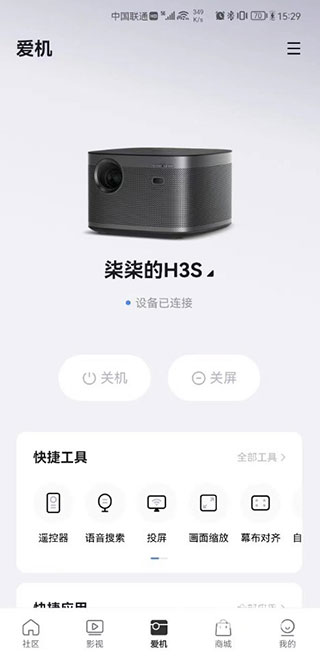
4、绑定成功后,手机App的【爱机】板块打开显示【设备已连接】,即可使用手机操作极米投影仪了!
展开








 Windows 10
 OnePlus_13R