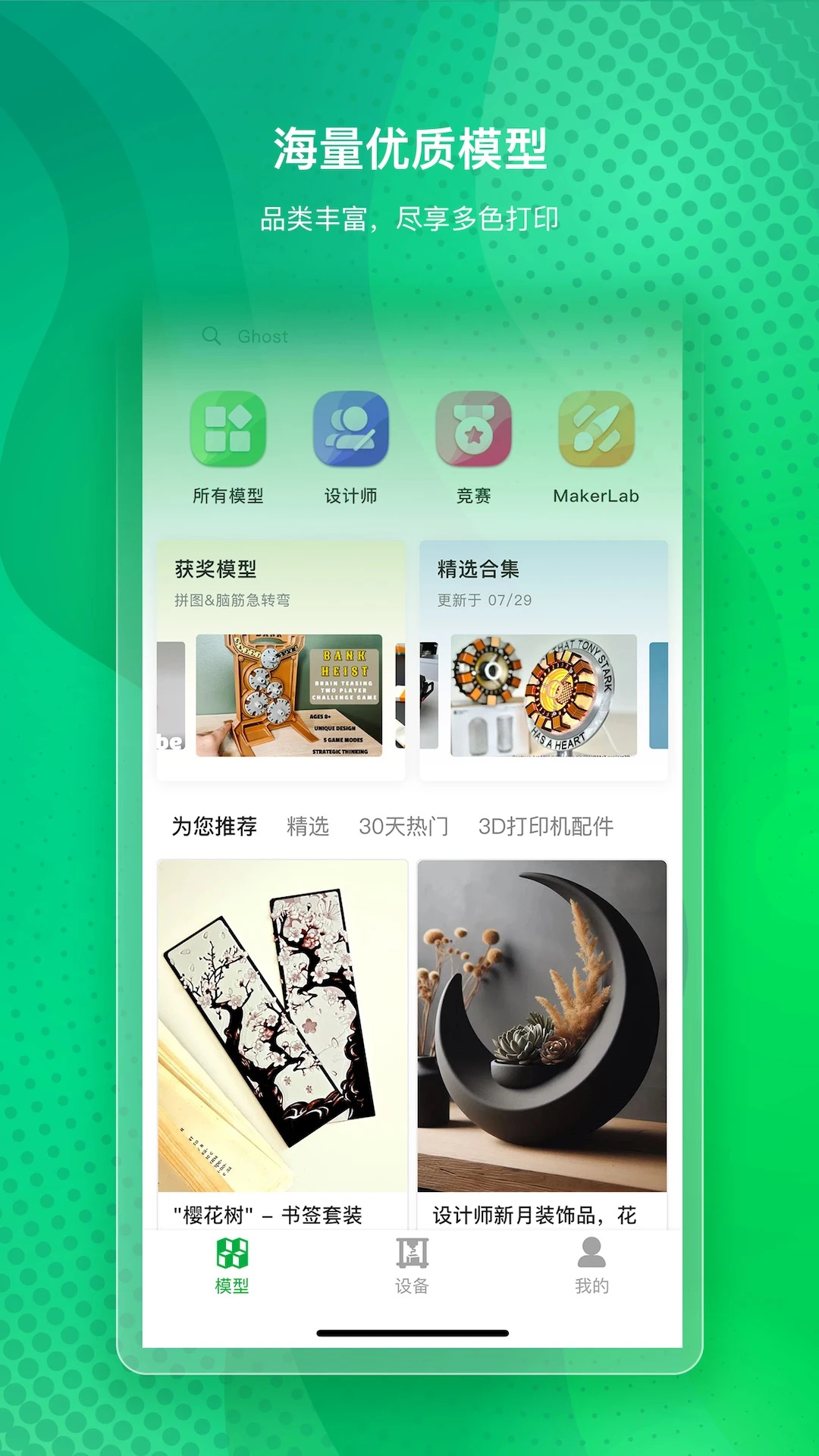





bambu handy是一款由Bambu Lab官方推出的移动端3D打印管理软件,专为使用Bambu Studio生态的用户设计,支持远程监控、任务控制、模型预览与设备维护,让3D打印过程更智能、更便捷、更可视化。
【bambu handy怎么上传文件打印】
Bambu Handy 应用程序本身暂不支持直接上传文件进行打印,用户需通过配套的 MakerWorld 平台上传模型文件,再在 Bambu Handy 中选择已上传的模型及打印配置进行打印,以下是具体说明:
一、上传文件至 MakerWorld 平台
1、访问 MakerWorld:创作者可以在 MakerWorld 网页端上传模型作品。中国站地址为 makerworld.com.cn,全球站地址为 makerworld.com。
2、选择上传类型:如果模型是自己创建的,请选择“原创”作为上传类型。如果模型是由其他模型修改而来(源模型允许二次创作),请选择“二次创作”作为上传类型,并在描述中详细说明对源模型进行的二次创作过程。
3、导入模型:创作者可以在将第三方网站账号(如 Printables 和 Thingiverse)与 MakerWorld 账号关联后,从第三方网站帐户导入模型。导入的模型将被保存为草稿,编辑后可提交发布。
4、上传模型文件:上传模型作品时,需包含 Bambu Studio 文件(打印配置)或原始模型文件。如果您有模型的 Bambu Studio 文件(.3mf),可以打印配置的形式将文件上传。Bambu Studio 文件(.3mf)包含模型几何数据和一组设置,可用于生成模型 G 代码。如果您有 STL/CAD 文件或其他类型的 3MF 文件,可以原始模型文件的形式上传。
5、填写模型信息:上传模型封面(实拍照片)和模型图片,并填写模型信息,包含模型名、分类、许可证、可见性、描述等信息。完成编辑后可提交发布。
二、在 Bambu Handy 中选择模型进行打印
1、打开登录Bambu Handy app
2、在 Bambu Handy 中,您可以浏览 MakerWorld 平台上的模型列表,或使用搜索功能找到您喜欢的模型。
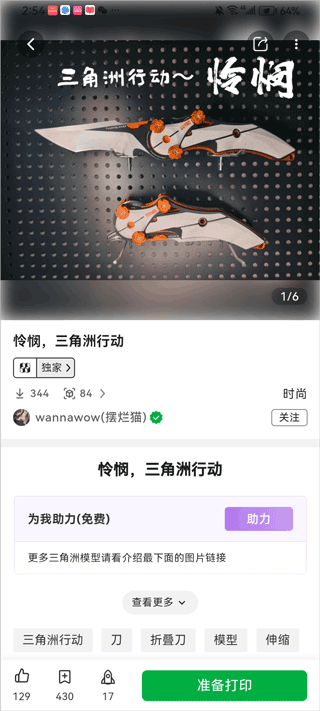
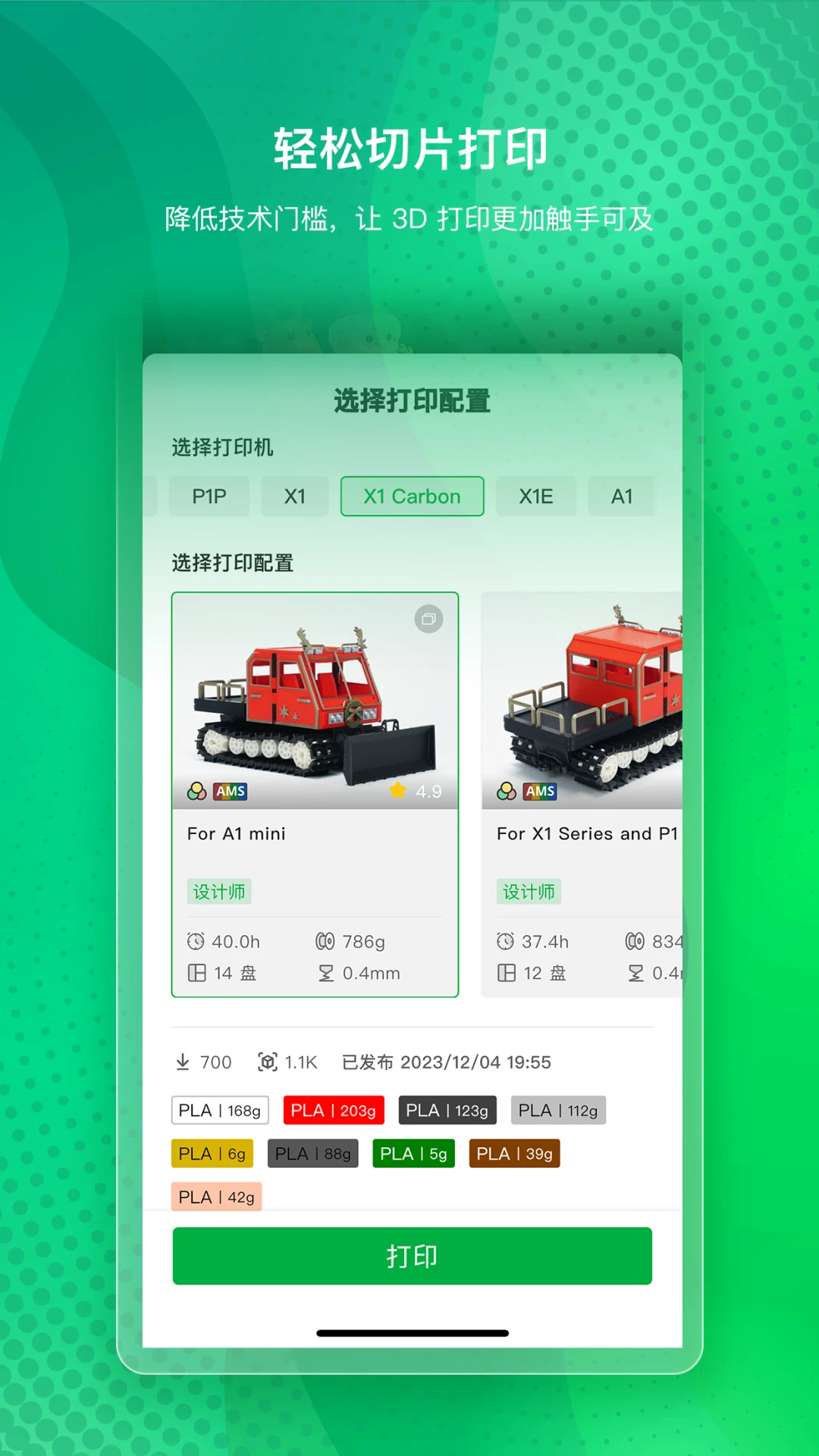
3、一个模型通常会有几个可用的打印配置。您可以根据您的打印机类型、其评级和功能(如多种颜色)选择要用于打印的打印配置。
4、开始打印:点击准备打印,选择您的打印机类型和打印配置文件,并点击下一步。确认打印机、打印板、耗材等信息无误后,点击最下方开始打印。Bambu Handy 将自动跳转到设备页面,您可以在此页面监控打印进度。
【软件内容】
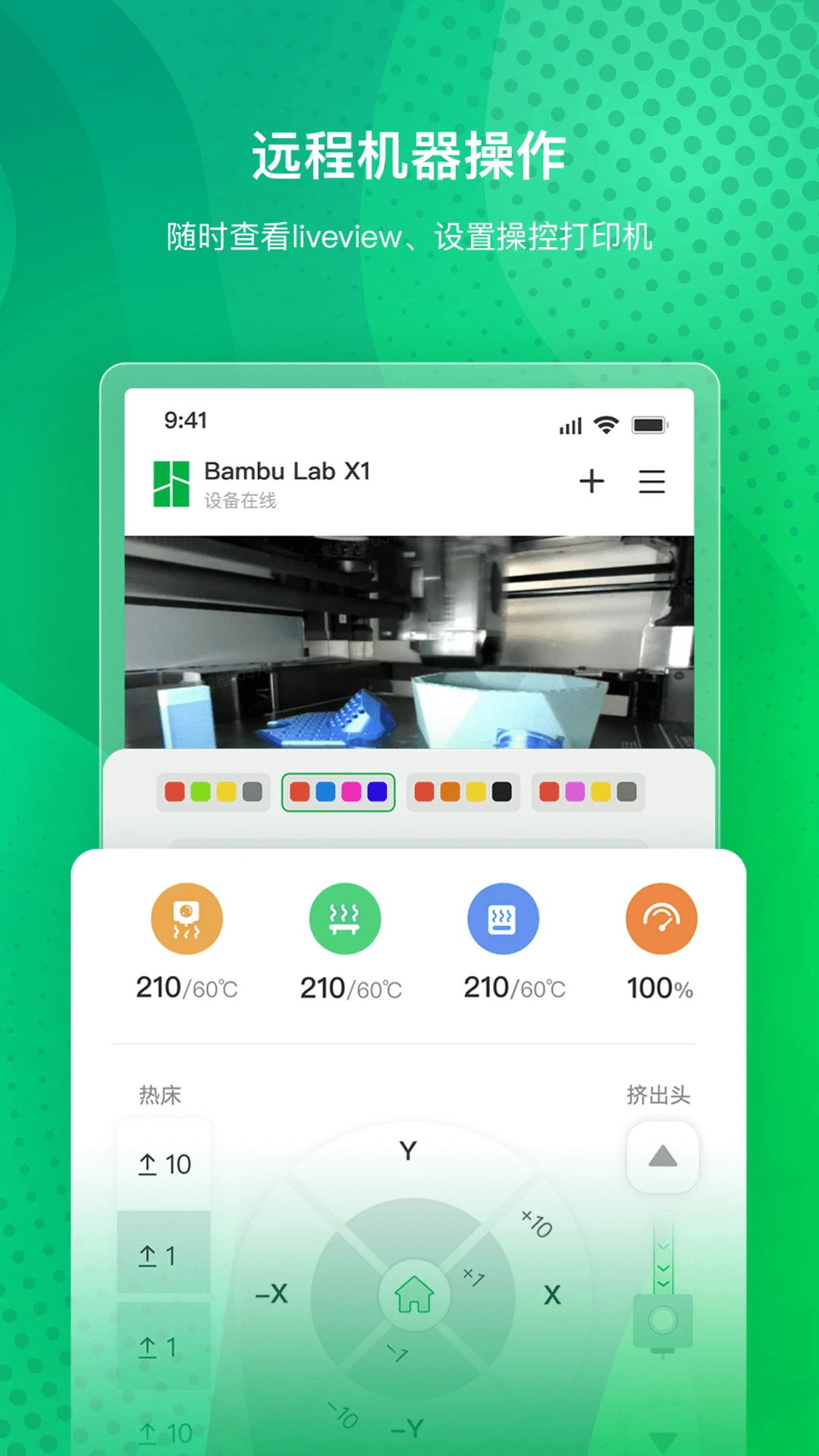
1、可实时连接Bambu Lab系列3D打印机(如X1、A1、P1S等),通过手机查看打印进度、摄像头画面、喷嘴温度、平台状态等关键参数;
2、支持远程启动、暂停、取消打印任务,并能上传或选择云端模型直接发送至打印机,实现“手机即控制台”;
3、内置模型库与社区分享板块,用户可浏览热门3D模型、收藏作品或一键切片打印,激发创作灵感。
【软件亮点】
1、独创“AI失败检测”推送——当摄像头识别到打印异常(如翘边、断料、层移),App会立即发送预警通知,减少材料浪费;
2、采用低延迟视频流技术,在4G/5G或Wi-Fi环境下均可流畅查看高清打印实况,支持多角度镜头切换(需设备支持);
3、界面简洁直观,核心操作三步完成,兼顾新手友好性与专业用户效率。
【软件功能】
1、支持多台打印机统一管理,家庭工作室或小型工坊可集中监控所有设备;
2、提供耗材余量估算与更换提醒,结合打印历史智能预测PLA、PETG等材料使用周期;
3、可接收固件更新通知并一键升级,确保设备始终运行最新版本。
展开