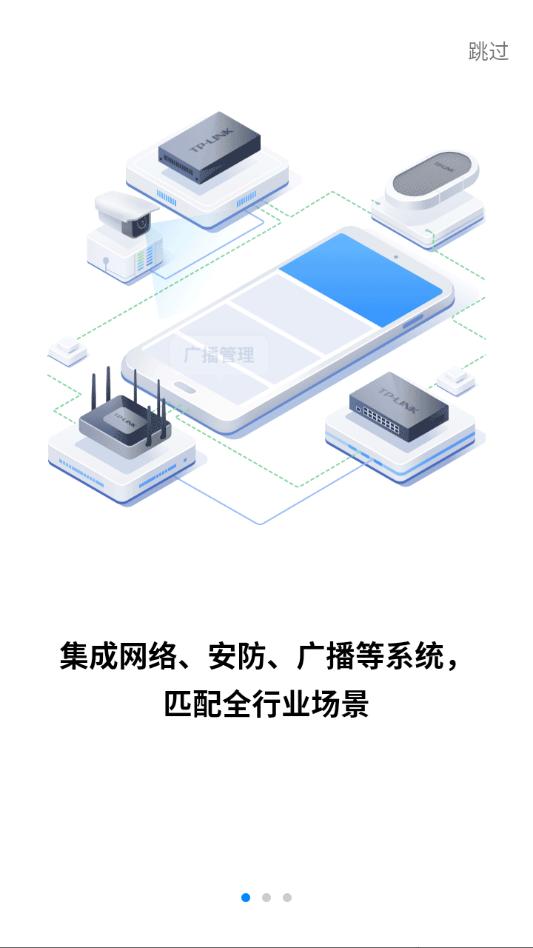










TPLink商云是一款面向中小企业及商业场所网络管理者推出的智能运维管理工具,由TP-Link官方开发,支持远程集中管控旗下商用路由器、交换机、AP等网络设备,实现高效部署、实时监控与故障预警。
【TPLink商云使用教程】
设置方法
第一步、开启云管理功能
登录本地Web管理界面,进入系统工具云管理页面,点击开启云管理功能,如下图:
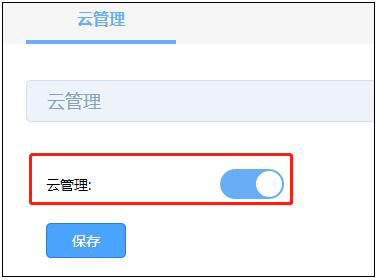
▲注意:在开启云管理之前,先备份配置文件。不同设备如ER系列路由器、R系列路由器、交换机、AC、AP、网桥、防火墙的Web配置界面不一样,云管理开关在系统工具菜单页面进行开启。
第二步、登录商云APP
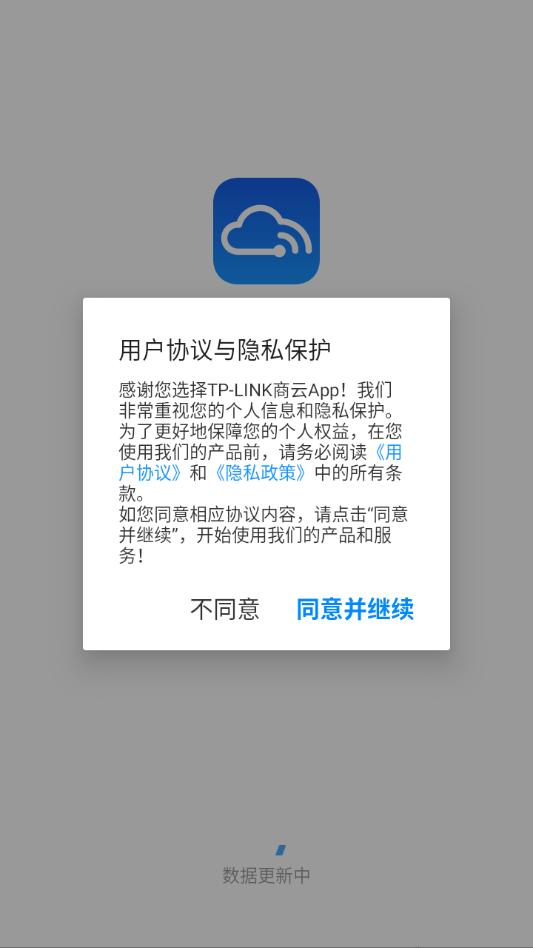
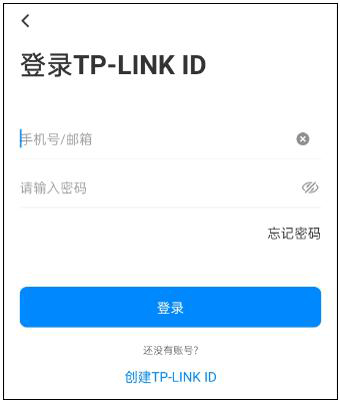
手机打开TP-LINK商云 APP,输入TP-LINK ID和密码,点击“登录”。如果还没有TP-LINK ID,请点击“创建TP-LINK ID”,根据提示创建TP-LINK ID,创建完成后可自动登录,如下图:
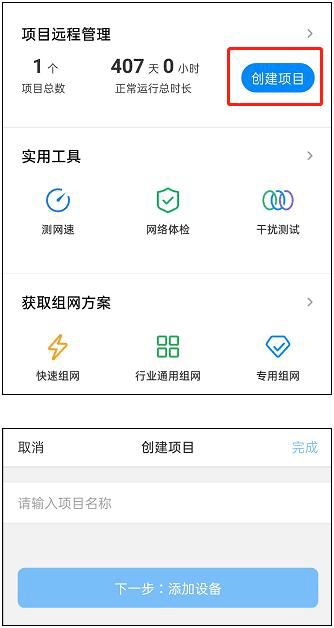
第三步、创建项目
输入项目名称后,请点击下一步添加设备,如下图:
第四步、添加设备
下面分别介绍三种添加设备的方法,按需选择其中一种方法添加设备即可。
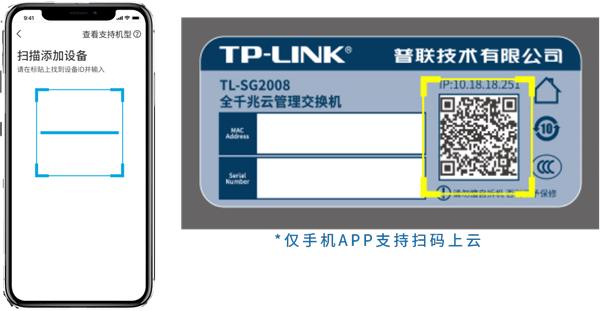
方法一:通过扫描二维码添加
通过商云APP扫描设备机身标签上的二维码添加设备上云:
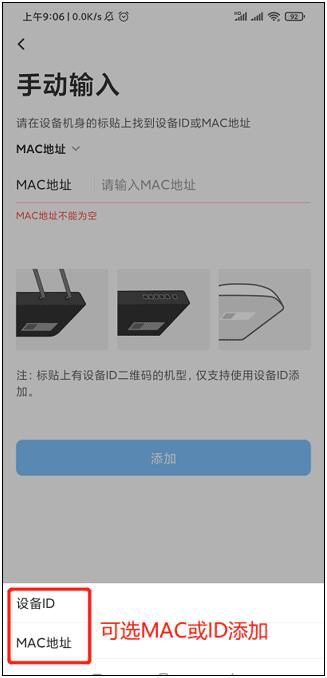
方法二:通过手动输入设备MAC地址或ID添加
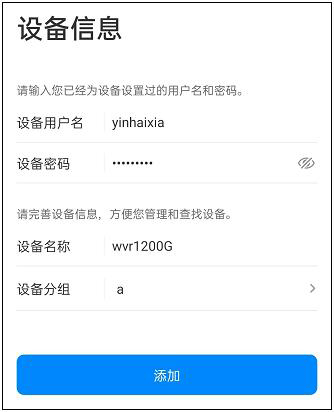
输入完成后,点击“输入设备信息”,再“添加设备”:
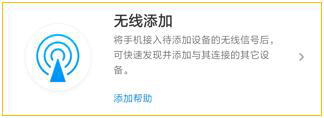
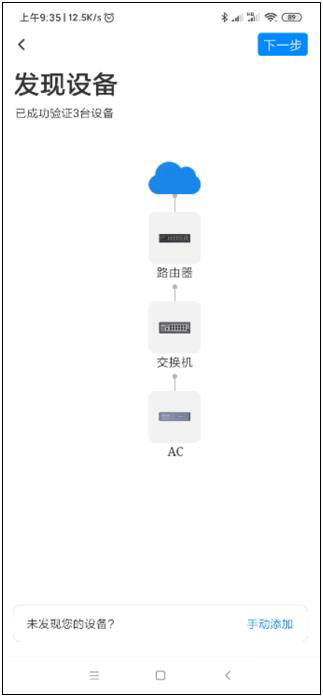
方法三:无线添加设备上云
即APP“智能开局”功能,该功能同时有需要设备支持才能使用。手机连接当前局域网无线,商云APP自动识别出当前网络中设备。出厂设备无需输入账号密码即可添加上云,非出厂设备输入当前账号密码即可上云:
第五步、创建Wi-Fi
点击对应项目,即可查看对应设备的状态、设备、终端、统计、更多。
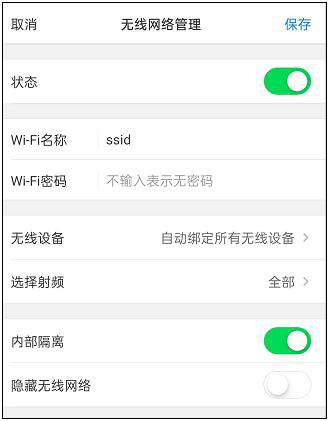
其中点开“更多”>>“Wi-Fi列表”>>“新增无线网络”>>“保存”可以创建无线Wi-Fi自动绑定所有设备,如下图:
【软件内容】
1、提供设备统一管理平台,可批量添加、配置和升级TP-Link商用系列网络设备,支持跨地域多门店组网;
2、内置网络状态总览面板,实时显示带宽使用、在线终端数、流量排行、信号覆盖热力图等关键指标;
3、集成用户行为管理功能,支持上网权限控制、访客网络隔离、应用限速及网址过滤,保障办公网络安全合规。
【软件亮点】
1、独创“一键组网”技术——新设备通电后自动发现并加入云端管理,无需复杂命令行操作,5分钟完成部署;
2、支持远程故障诊断与告警推送,当设备离线、带宽异常或遭受攻击时,管理员可第一时间收到通知并处理;
3、采用分权分域管理模式,总部IT可为不同分店设置独立管理员账号,实现“集中管控+本地自治”的灵活运维。
【软件功能】
1、提供7×24小时设备运行日志与历史流量回溯,便于问题排查与网络优化;
2、支持生成定制化网络报告,包括月度带宽分析、终端活跃度、安全事件汇总,适用于内部汇报或审计;
3、兼容TP-Link商用全系产品(如Omada、JetStream、VIGI等),未来固件更新与新功能同步推送。
展开