



airdroid cast怎么使用?这是一款能让电脑和手机无缝操控的投屏工具,无需注册账号就能直接使用,新用户也能轻松上手使用,让大家学习、工作更加高效!
【airdroid cast怎么使用】
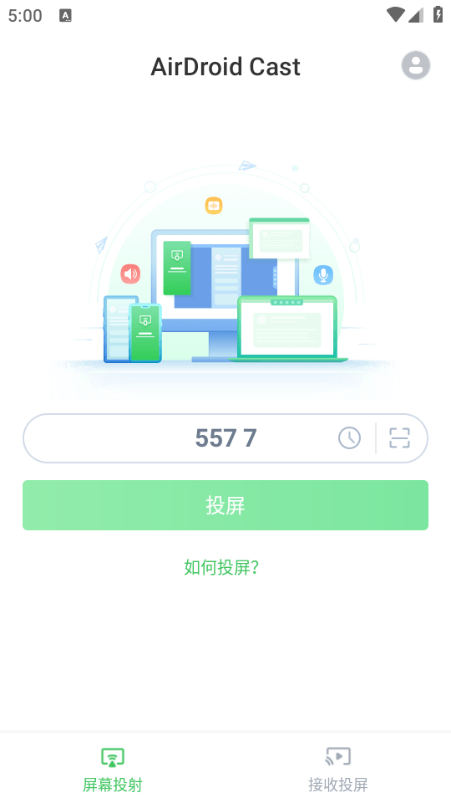
1、在安卓设备上发出投屏请求
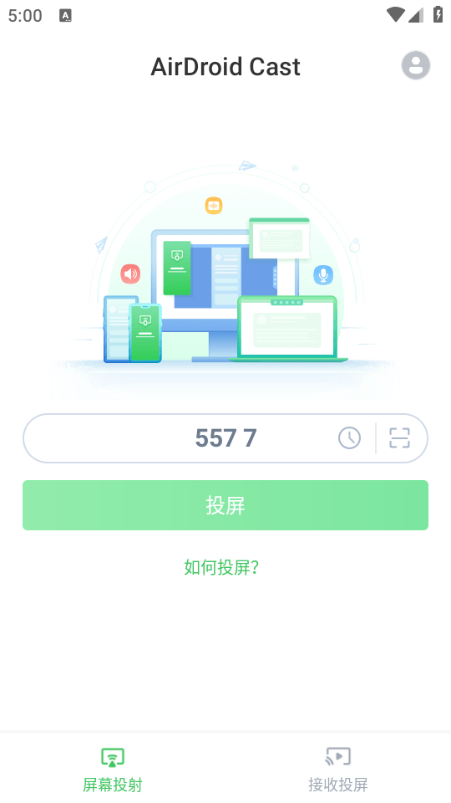
您需要把电脑上的投屏码输入到Android设备,以此连接两台设备并发起投屏请求。另外,也能够通过扫描二维码来建立设备间的连接。

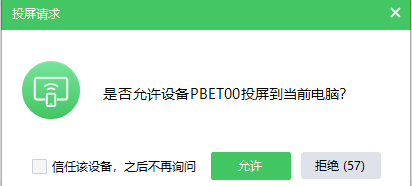
2、电脑接收投屏请求
当在手机上发起投屏操作后,电脑屏幕会弹出一个投屏请求窗口,显示“是否允许设备xxx投屏到当前电脑?” 。此时,请点击“允许”以接受请求。若出现此提示时,您不希望每次投屏都出现该请求,可勾选“信任该设备,之后不再询问”。
注意:首次通过AirDroid Cast进行投屏操作时,会弹出录音权限授权弹窗(该弹窗提示为“允许AirDroid Cast进行通话或本地录音”)。为确保投屏声音以及双向通话功能能够正常运作,请按照弹窗提示允许授权。
3、开启Android设备的投屏权限
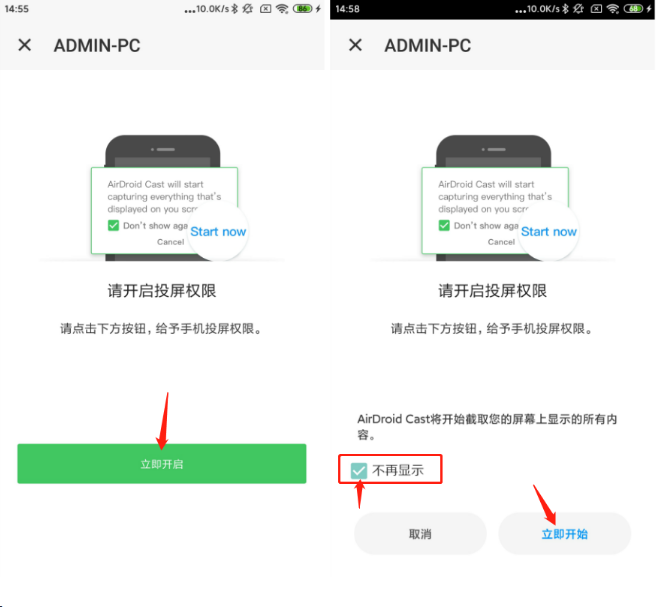
当接受电脑的投屏请求后,Android设备上会弹出投屏权限页面与窗口,显示“AirDroid Cast将开始截取您屏幕上显示的所有内容”。此时,请点击“立即开始”,并按照提示完成授权操作。
4、投屏成功
投屏成功后,Android设备的画面便会显示在电脑上。这便是AirDroid Cast借助同一Wi-Fi网络,将您的Android设备画面投屏至电脑的方式。
【软件介绍】
AirDroid Cast是一款功能强大的投屏和控制应用,支持将手机(Android/iOS)、电脑(Windows/Mac)屏幕投射到电脑客户端或任何设备的浏览器上,并能够从电脑客户端控制Android和iOS设备。
【软件亮点】
简化投屏流程
无需帐号注册和设备绑定,仅需扫描AirDroid Cast电脑客户端的二维码或输入投屏连接码,即可通过wifi将手机(Android/iOS)或电脑(Windows/Mac)屏幕投射到电脑上。
从任意电脑控制手机
不管在办公室还是家里,您都可以使用AirDroid Cast在电脑上自由浏览和操作身边的手机,享受电脑与手机之间的无缝协同。您可以在电脑上,直接控制手机及平板。不管是点击、打字、刷抖音、逛淘宝,任何您需要使用手机完成的事情,都可以直接在电脑上完成。
多台设备同时投屏
AirDroid Cast最多支持5台设备同时投屏到电脑。这意味着,您可在电脑上享受到多人游戏体验,当您需要进行会议时,还可以直接在电脑上观看到来自不同参会者的演示文稿。
【软件特点】
安全性保障:保护用户数据隐私,确保在投屏过程中信息的安全传输,让用户更安心地使用。
跨平台支持:无论设备是Android还是iOS,AirDroid Cast都能轻松适配,提供统一的投屏体验,消除了设备间的兼容性障碍。
简易操作流程:软件操作简便,无需繁琐的账号注册,只需几个简单的步骤就能完成投屏,极大提升了用户体验。
展开










 HUAWEI_LYA-AL10
 Windows 7