







Quikapp怎么用?这是一款由GoPro公司官方打造的视频剪辑工具,为大家提供提供简单而强大的视频编辑体验。界面设计简洁清爽,第一次使用也能轻松上手,帮助大家轻松制作个性视频!
【Quikapp怎么用?】
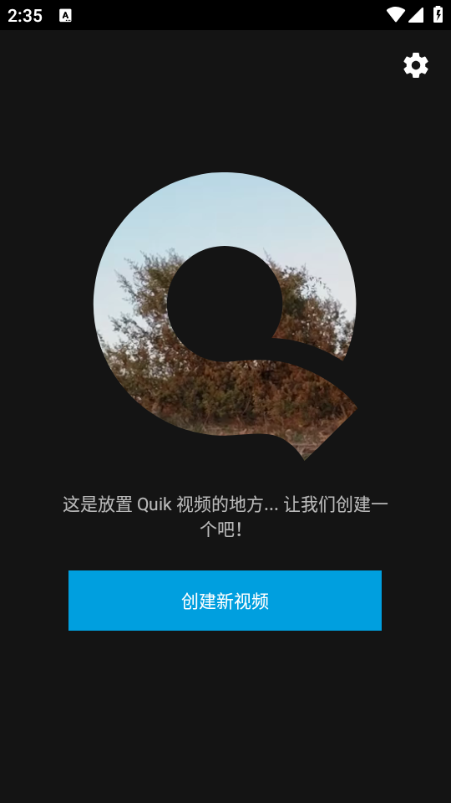
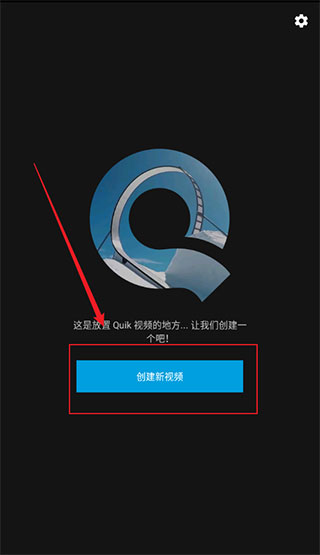
1、打开Quik官方软件,点击【创建新视频】,如图所示:
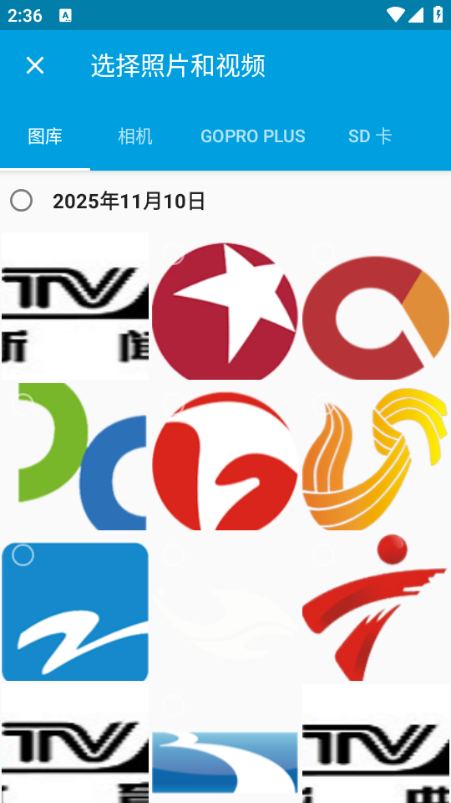
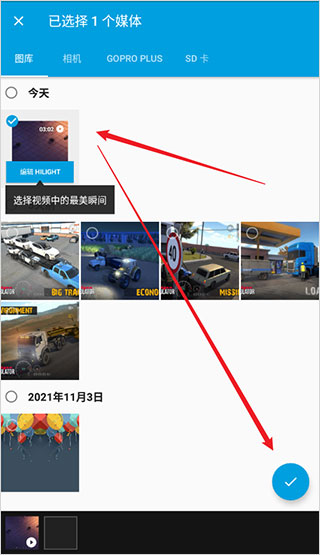
2、选择一个想要剪辑的视频后,点击【勾】确定,如图所示:
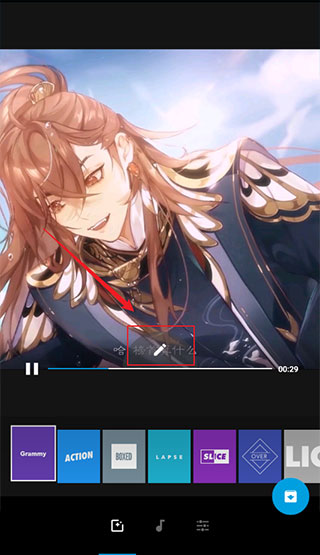
3、导入成功之后,点击【编辑】按钮,如图所示:
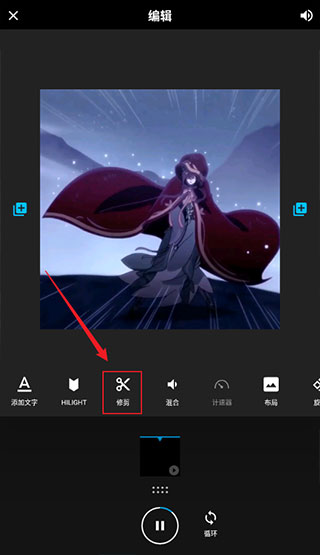
4、进入以后,点击【修剪】,如图所示:
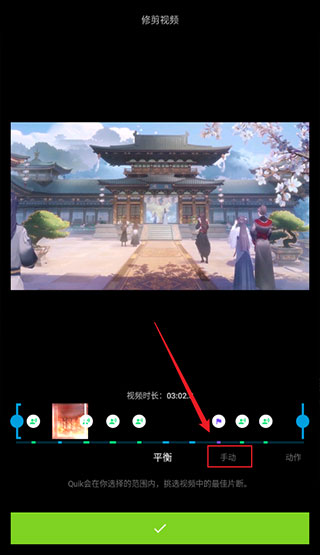
5、进入修剪以后,点击【手动】,如图所示:
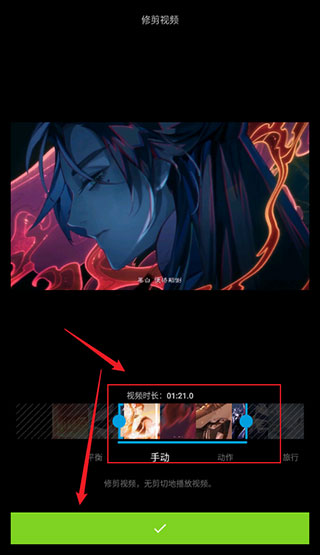
6、通过移动视频左右两边的滑块,对视频进行裁剪后,点击【勾】确定,如图所示:
7、视频裁剪完成后,点击手机上的返回键,返回软件主界面,如图所示:
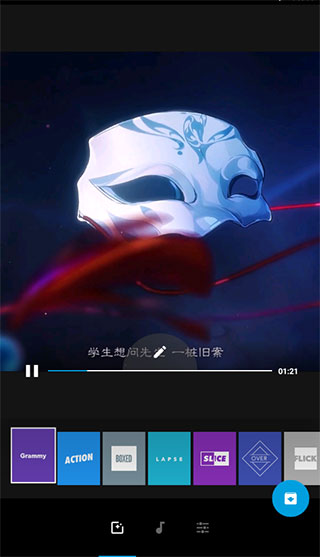
8、在视频下方点击选择一个主题,如图所示:
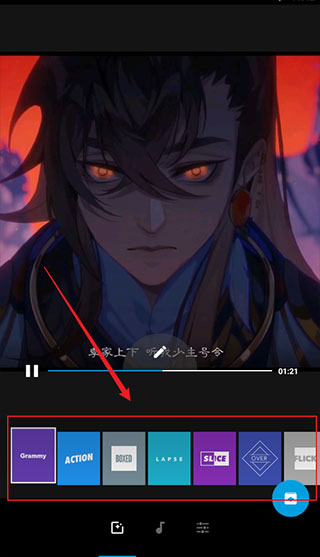
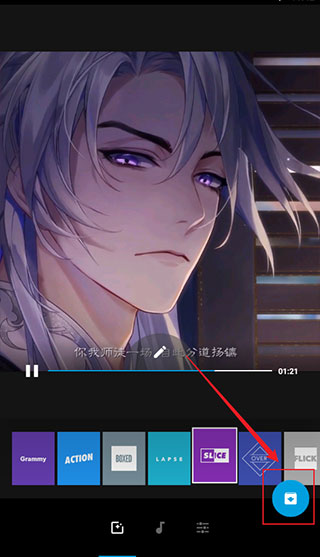
9、选择完成后,点击【保存】按钮,如图所示:
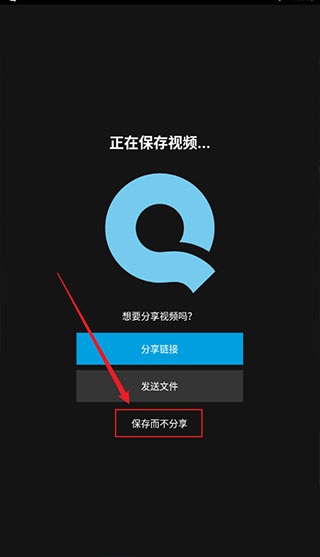
10、在保存界面,点击【保存而不分享】,如图所示:
11、等待视频保存,如图所示:
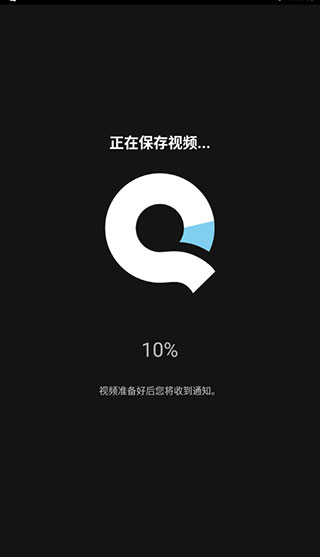
12、视频保存成功后,使用Quik剪辑视频完成,如图所示:

【软件亮点】
智能分析功能:Quik能够自动分析照片和视频,找到最精彩的内容,同时为视频搭配流畅的动态特效和音乐节奏。
丰富的视频风格:提供24种完全免费的精美视频风格,每种风格都设计了精致的过渡效果和图案,让视频更具观赏性。
音乐选择多样:用户可以从70余首免费歌曲中挑选,也可以上传自己的音乐,让视频展现独特的个性。
【软件特点】
友好的用户界面:简洁的UI设计和便捷的交互体验,让用户能够快速找到所需的功能,毫无压力地进行视频编辑。
灵活的剪辑功能:支持自动剪辑与手动剪辑,用户可以根据自己的习惯和需求自由选择,享受创造的乐趣。
个性化调整:每种视频风格的字体、滤镜和图案都可以根据用户的偏好进行调整,让每个视频作品都具有独特的风格。
完美搭配音乐:智能匹配影片节奏与音乐节拍,能够提升视频的整体观赏性,真正让每一个瞬间都动感十足。
【软件点评】
Quik是一款功能强大的视频剪辑软件,它将繁琐的编辑过程简化到极致,让视频制作变得无比轻松。无论是视频新手还是编辑达人,都能在这款软件中找到合适的创作方式。借助其丰富的特效、音效和个性化选项,用户可以轻松打造出专业水准的视频作品。尤其是其智能分析与快速剪辑的功能,使得用户在记录美好瞬间时,能够更为高效、自如。赶快下载Quik,开始你的视频创作之旅吧。
展开